レーシングSIMコックピットに憧れて
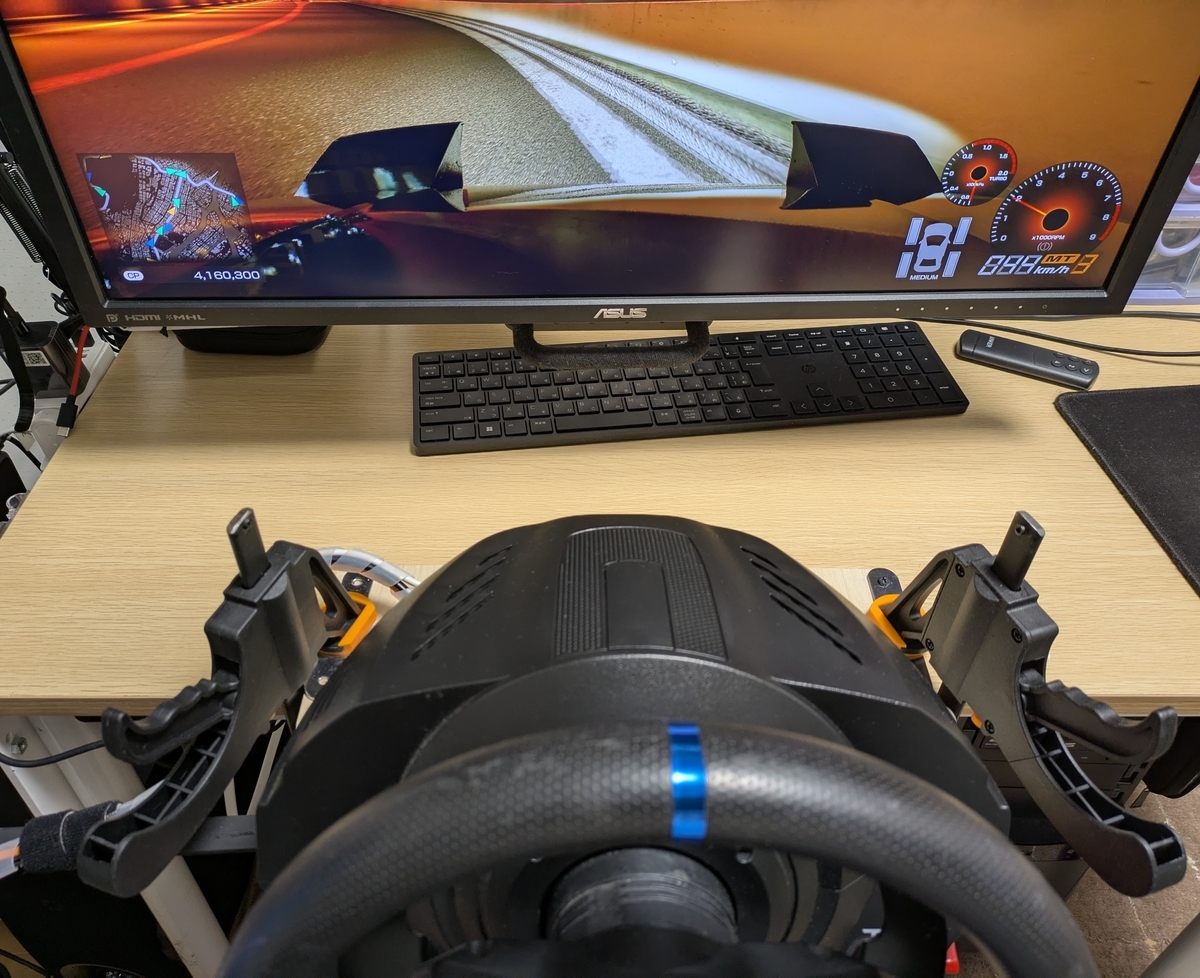
レースゲームをやりたくてハンドルコントローラーを購入しました。
Thrustmaster T300RS GTってのを以前アマゾンでセール時に購入。
本格的なレーシングSIMコックピットまでは狭小住宅の事情で置けませんが
机に直接つけて何度か遊びました。
しかし 日々の多忙からハンコンをいちいち設置して遊ぶのが億劫になってしましました。
皆さんはそのようなことないでしょうか?
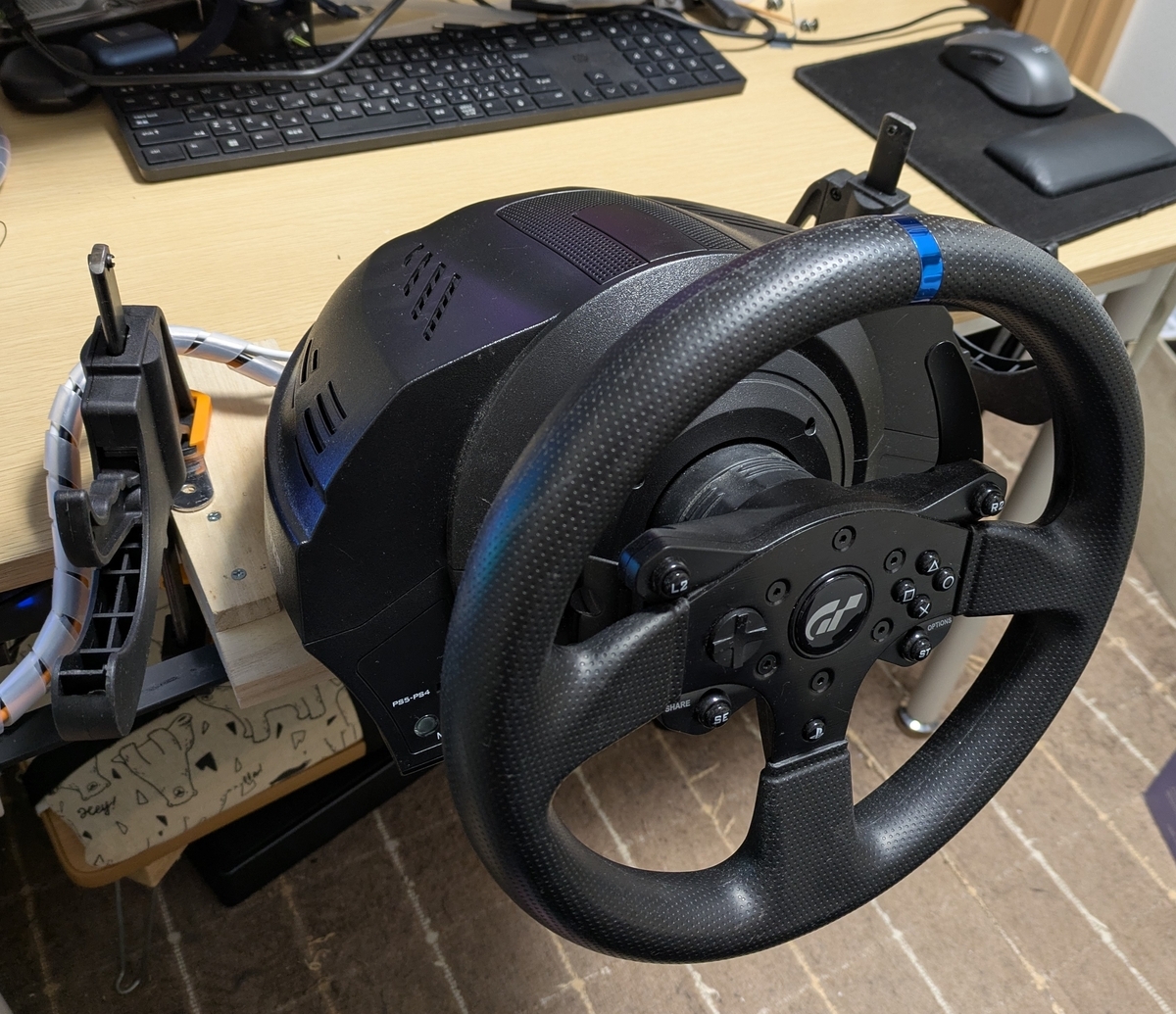
そこで このようなものを作ってみました。
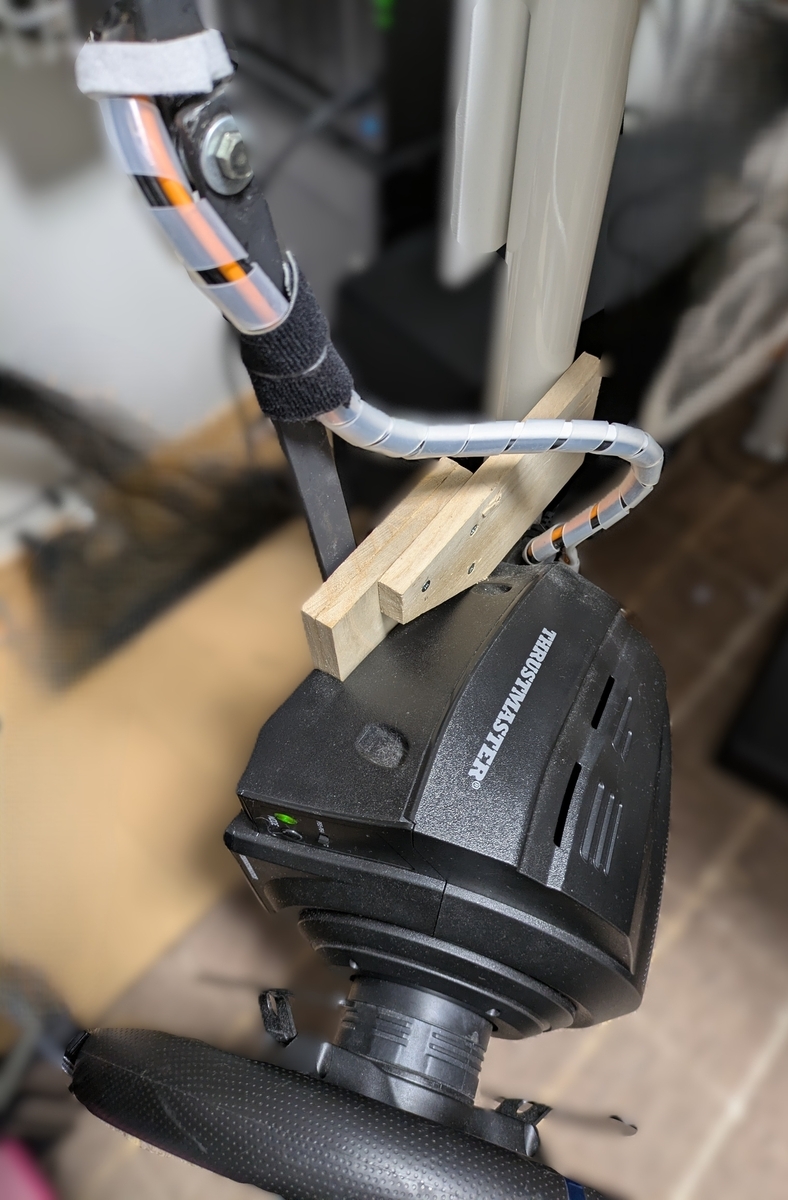
机の脚に支持台を取り付けて、この支持台を中心にハンコンが回転移動します。
使用しないときは支持台を中心にぶら下げて
遊ぶときには 持ち上げて机に簡単固定出来るようにしました。
【車中泊】車中泊に向けて その2
車中泊に向けて また 道具がそろってきましたので
紹介させてもらいます。
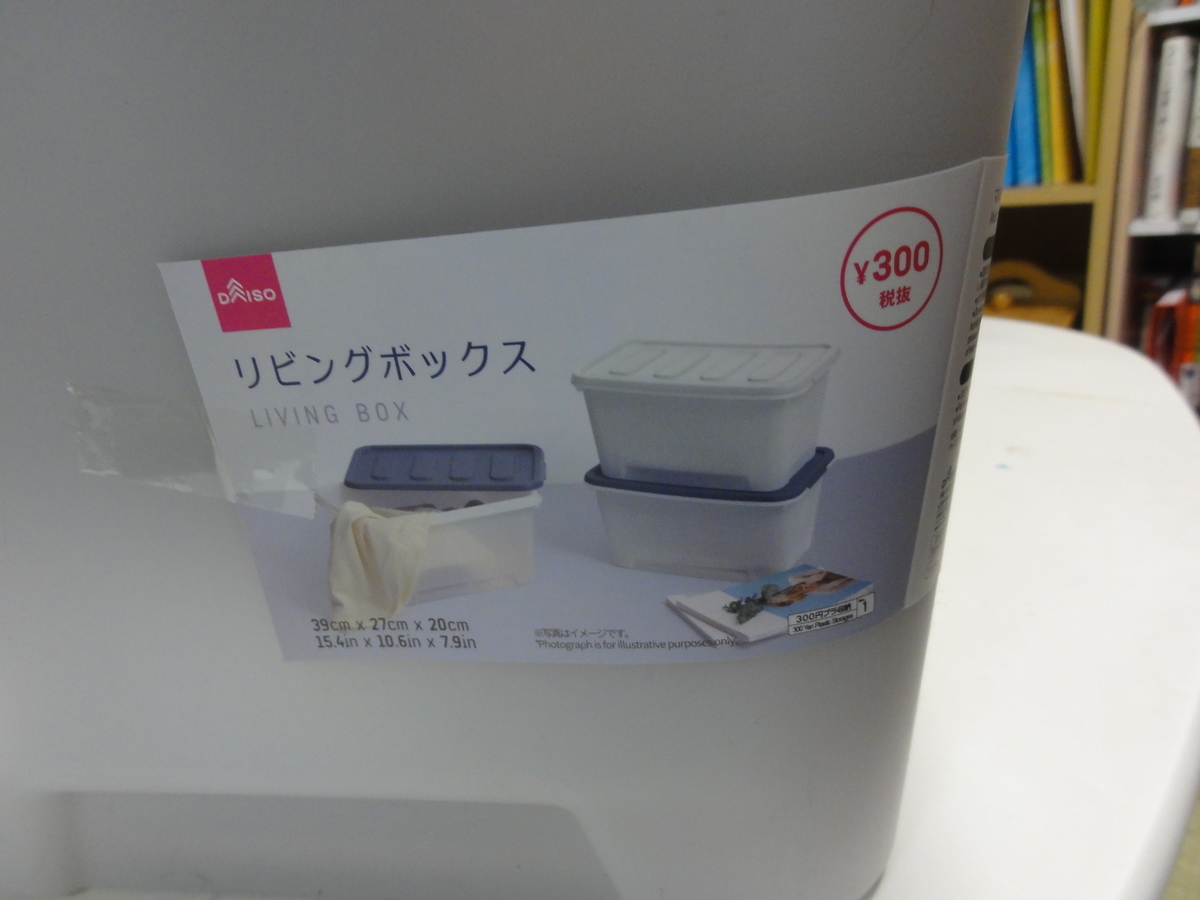
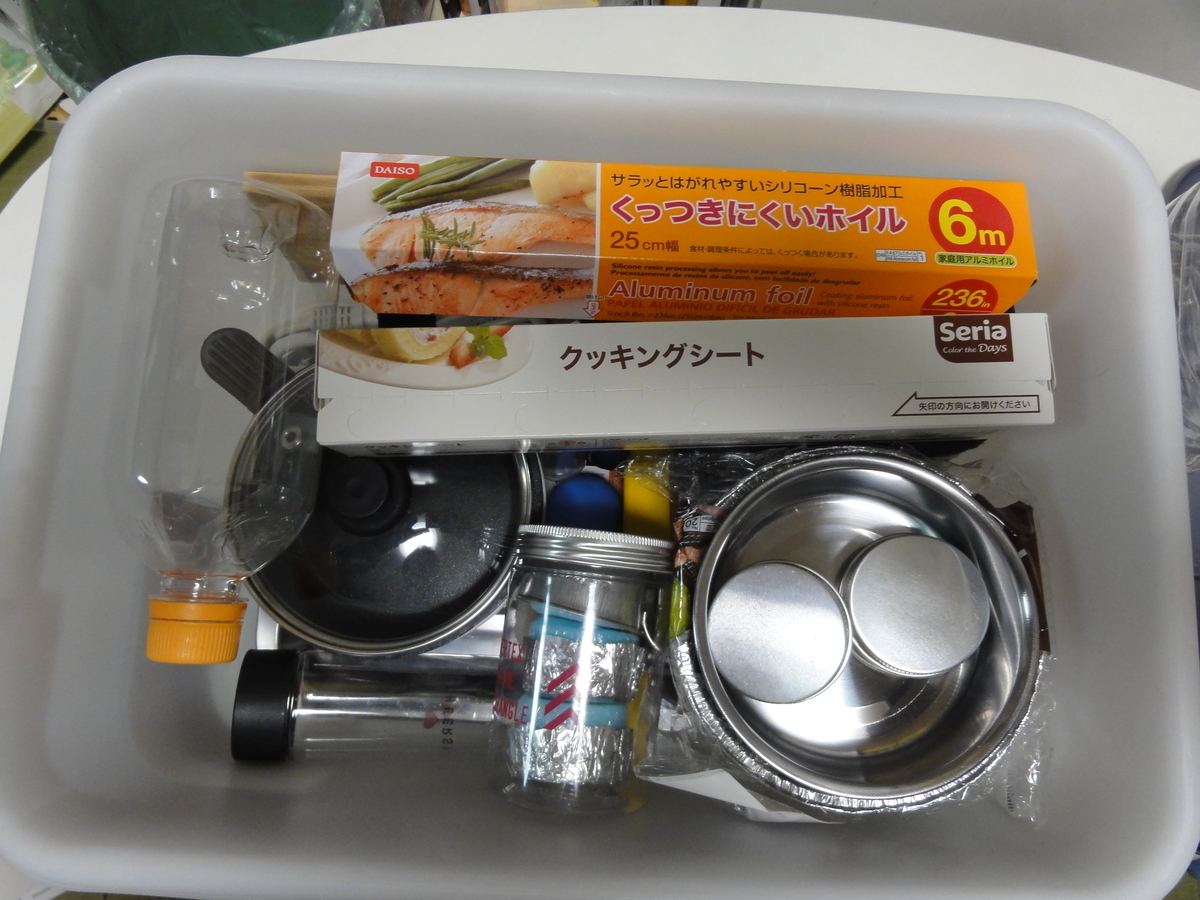
ダイソーで買った リビングボックス(300円)の中に
色々詰め込んでみました。
それと 水を入れるようにペットボトル。

中身はこんな感じ
結構入りました。
中身を広げるとこれだけ入ってます。
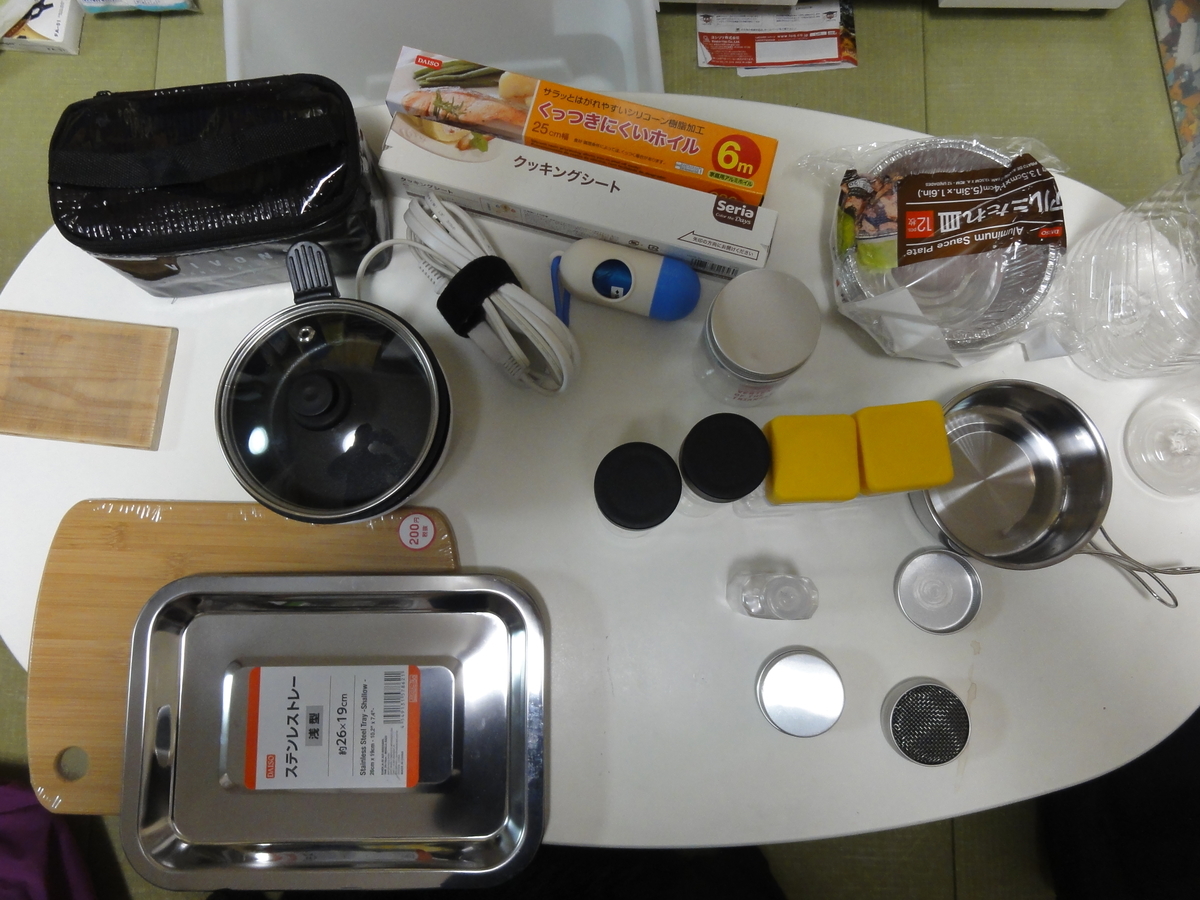
youtubeでたくさんの人が紹介していました
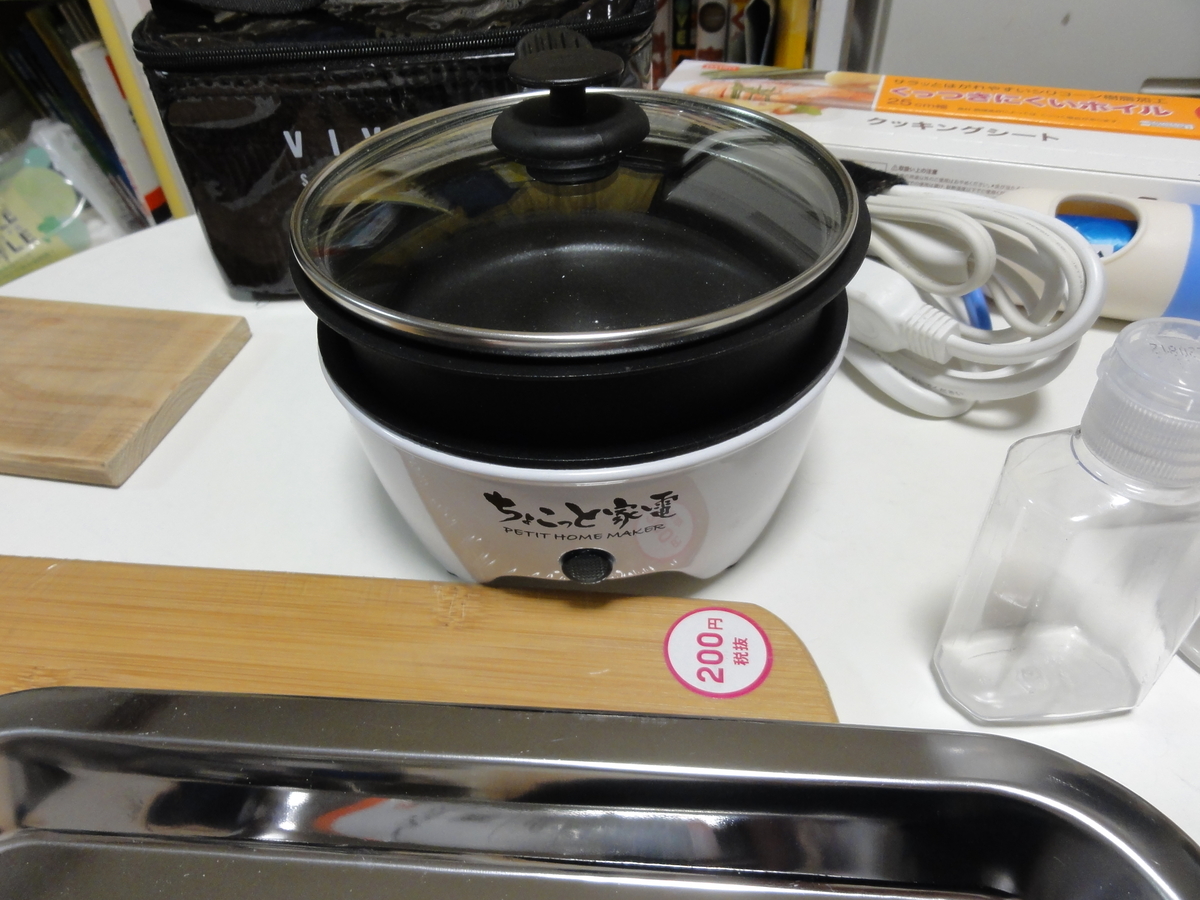
ちょこっと家電 これで 多少の料理は出来そうです。
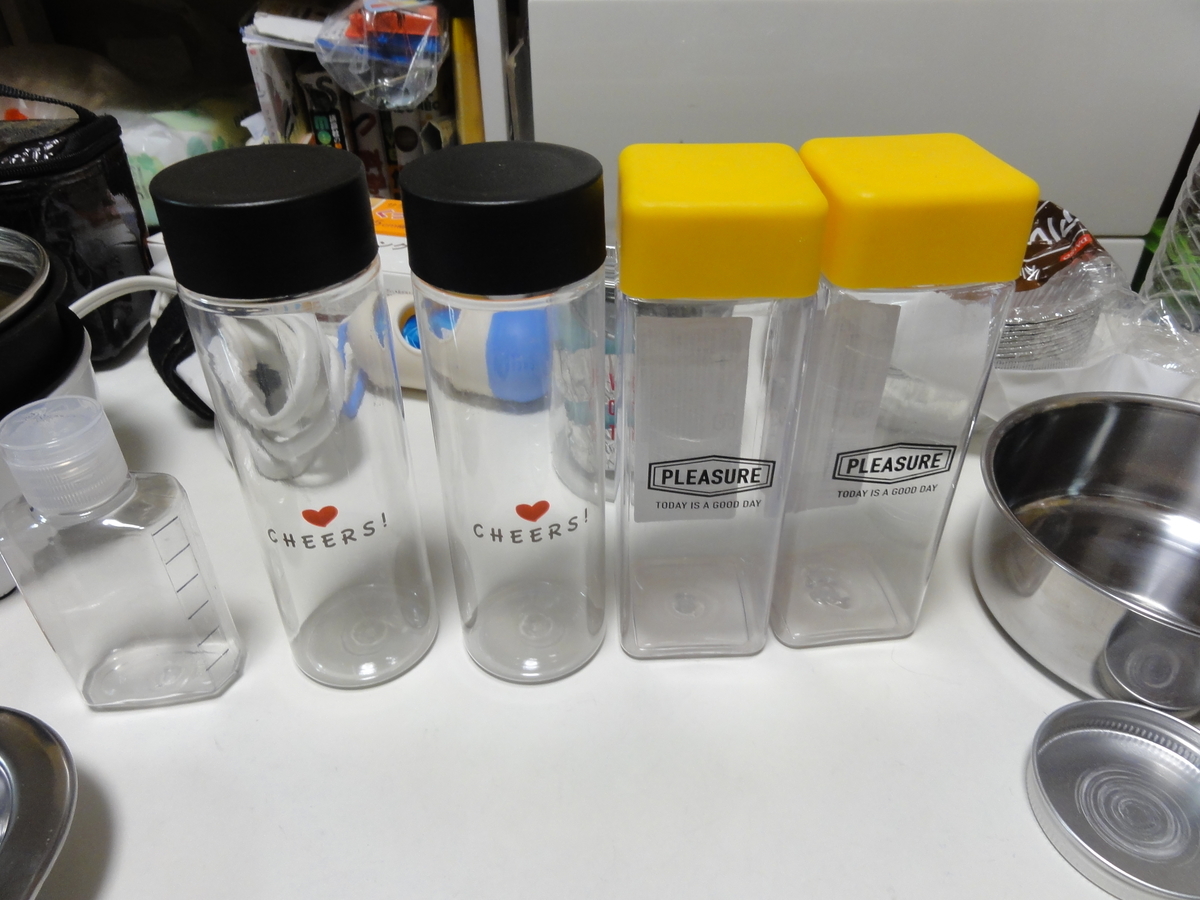
蓋が黒色の容器にお米がちょうど1合入ります。
そして蓋が黄色の容器には水がちょうど220ml入り、それぞれ2つあるので
2回分のご飯が持っていけます。
どちらもセリアで購入。
これyoutubeで紹介していたのですが セリアで売ってるアルミクリームコンテナで
アルコールストーブを作りました。
中身はスチールウールを詰めて、ステンレスざるの金網部分を丸く切り取って
スチールウールを納めこんでいます。
燃料用アルコール30mlで約15~20分燃焼してくれます。
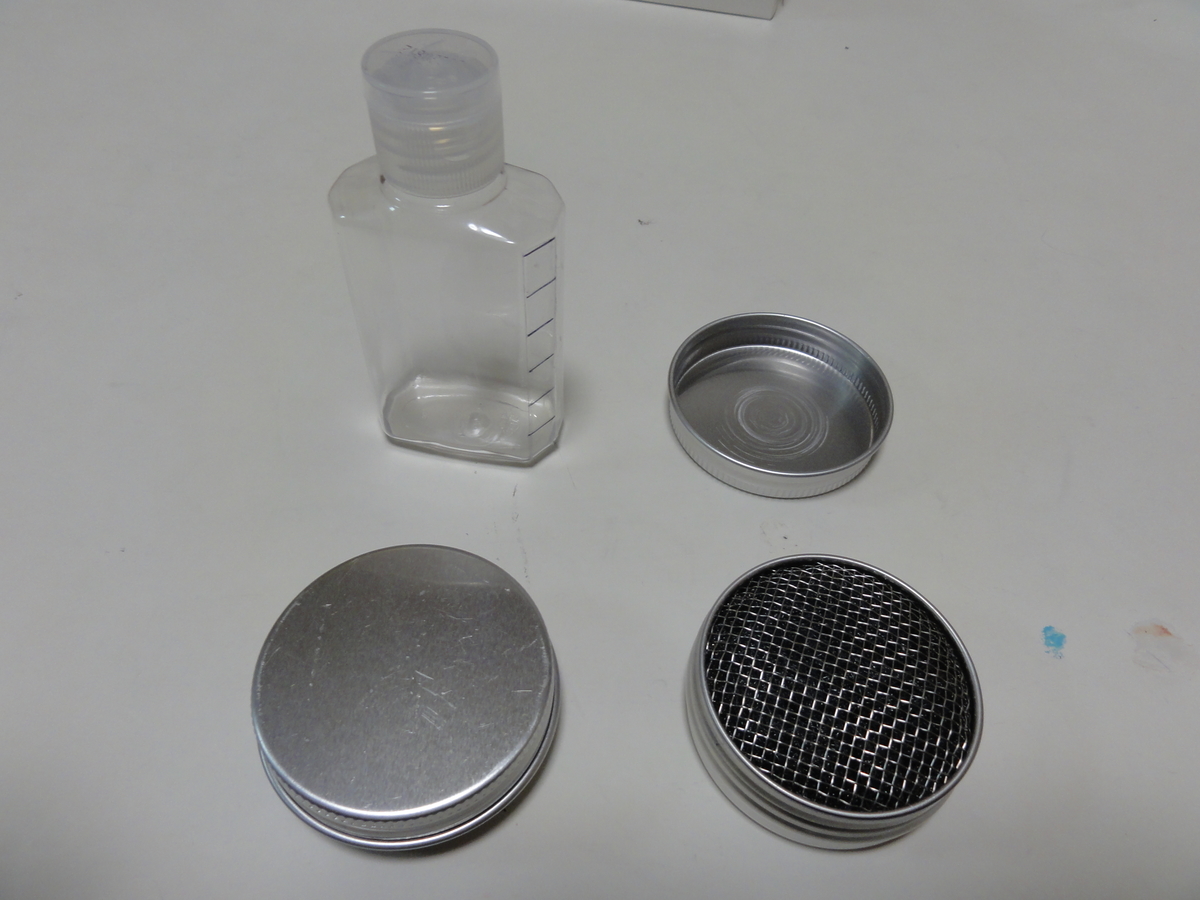
以上の様に少しずつですが準備をしています。
【車中泊】車中泊に向けて
ご無沙汰してます
久しぶりの投稿です
今、車中泊に興味あって準備してるところです。
そこで こんなものを準備してみました。
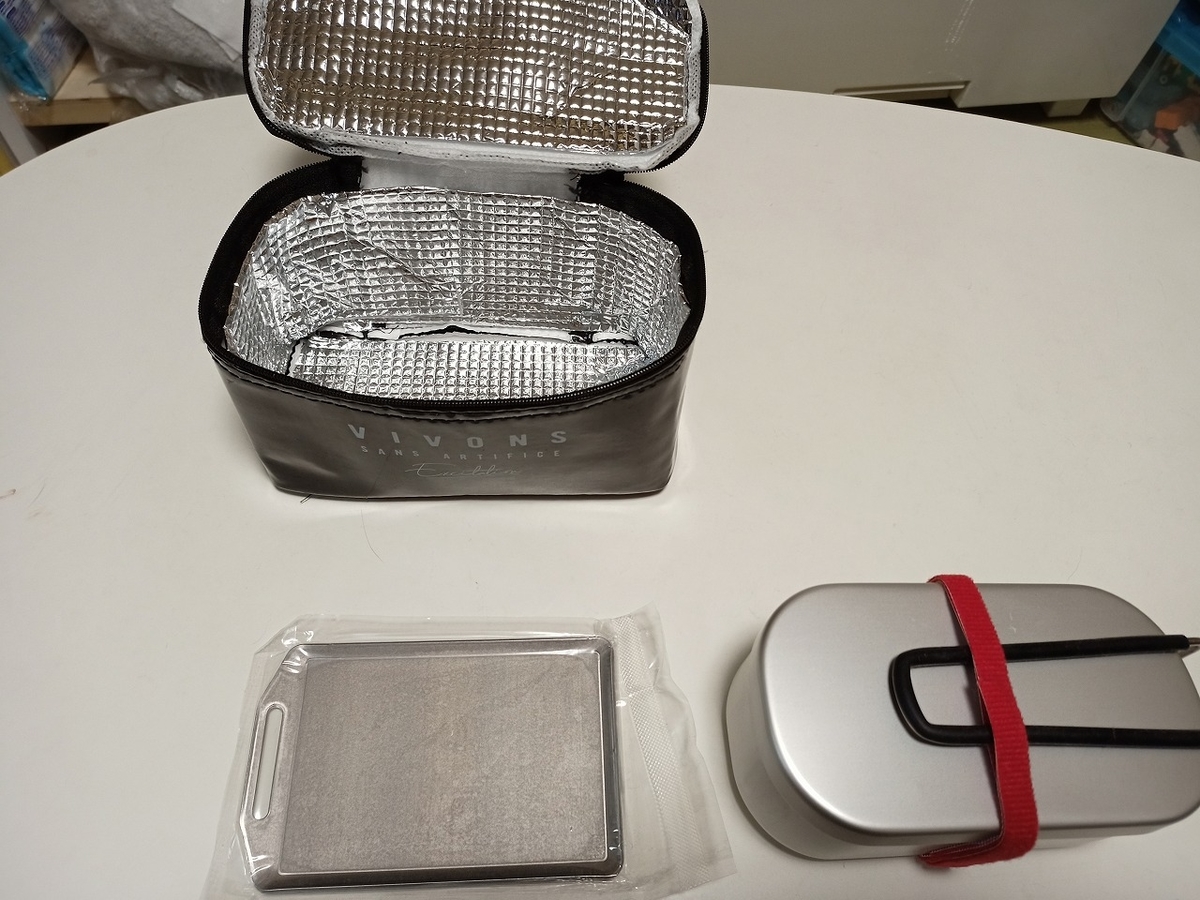
弁当の保温ケースの中に
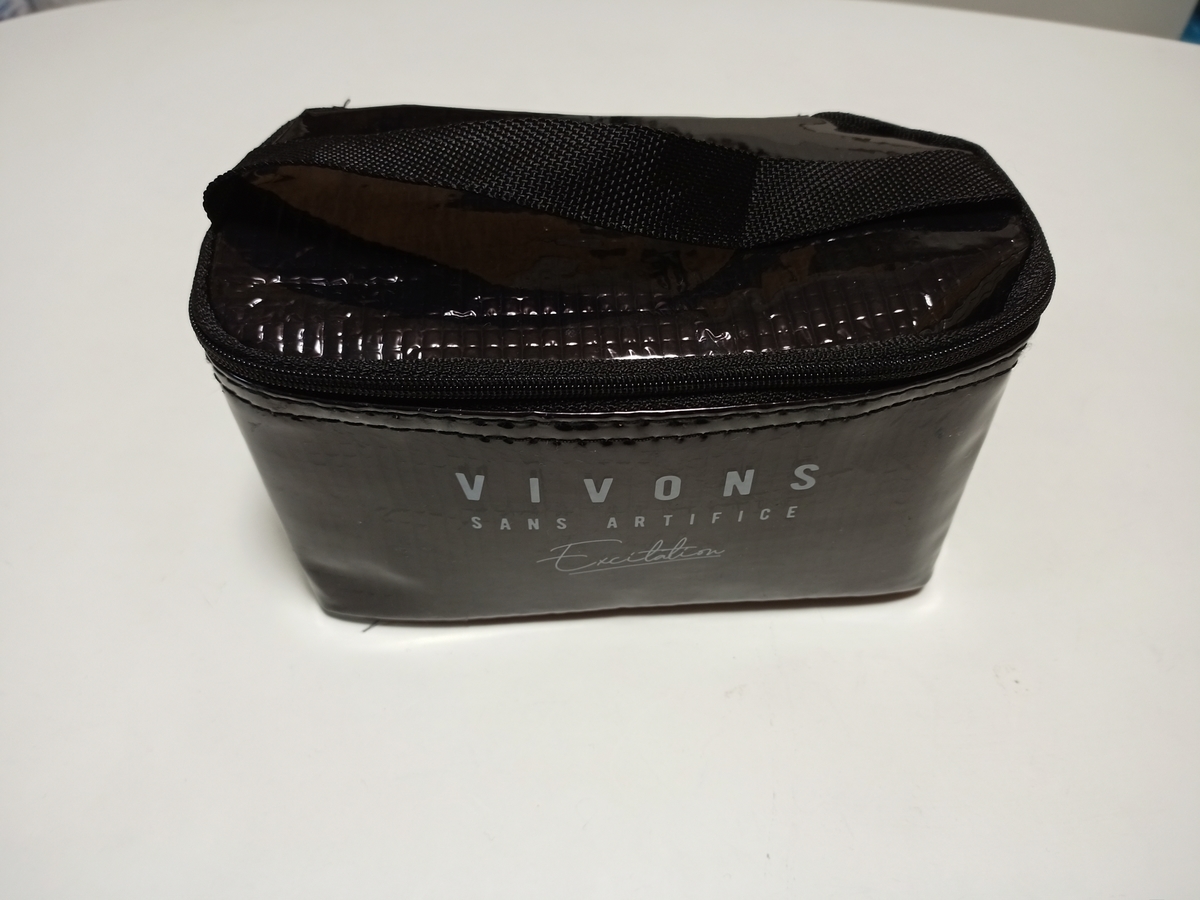
ダイソーのメスティンとセリアのミニ鉄板がまず入っています
ちなみに 保温ケースの内側には同じく100均で買ったアルミシートを
貼り増しして、炊飯後の蒸らし効果向上を狙ってます
ダイソーのメスティンの中にも収納しています。
まず見えるのはエスビットと同サイズの固形燃料ストーブ(アマゾンで購入¥299)
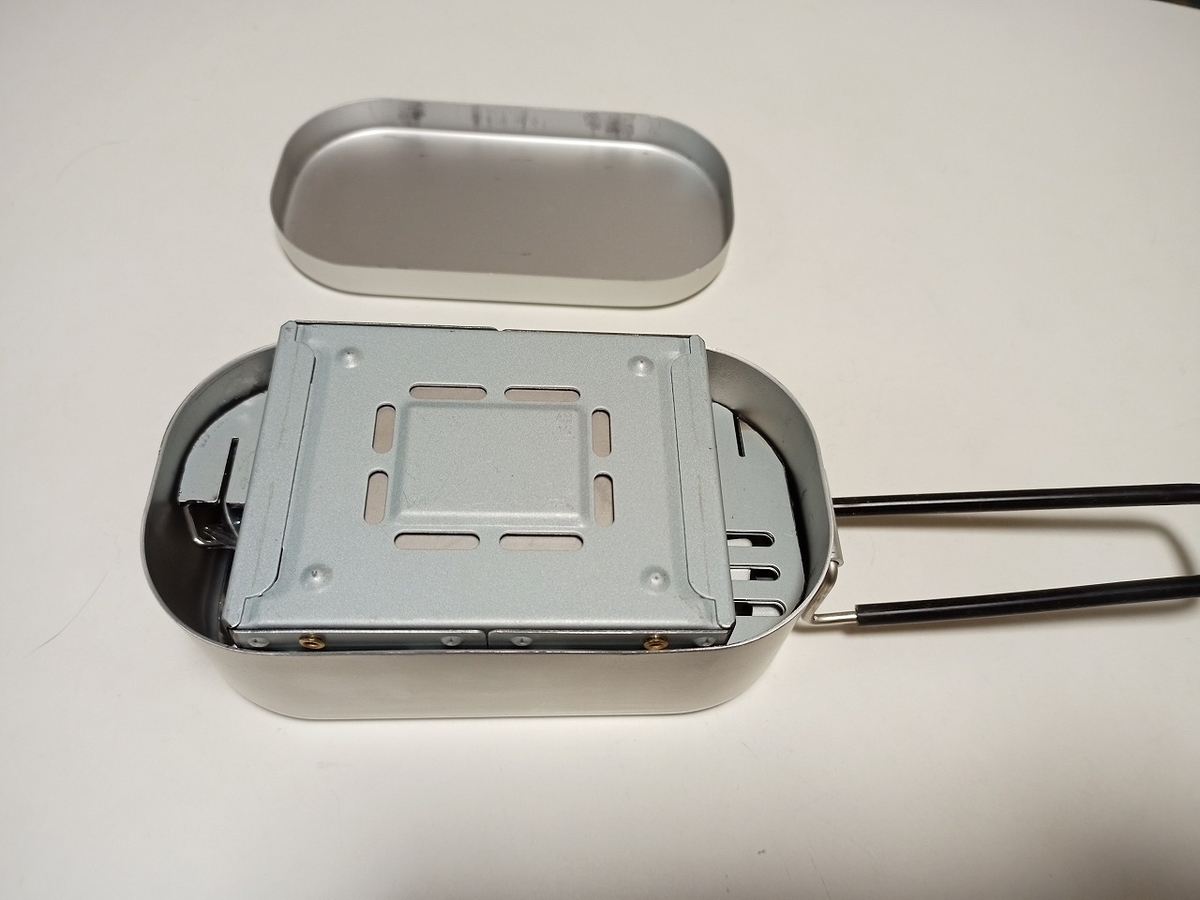
まだまだ 収納しています。
ダイソーのアルコールバーナー五徳
これはもともと角ばっていましたけど
中に入れるために メスティンの角の丸みに沿うように削りました
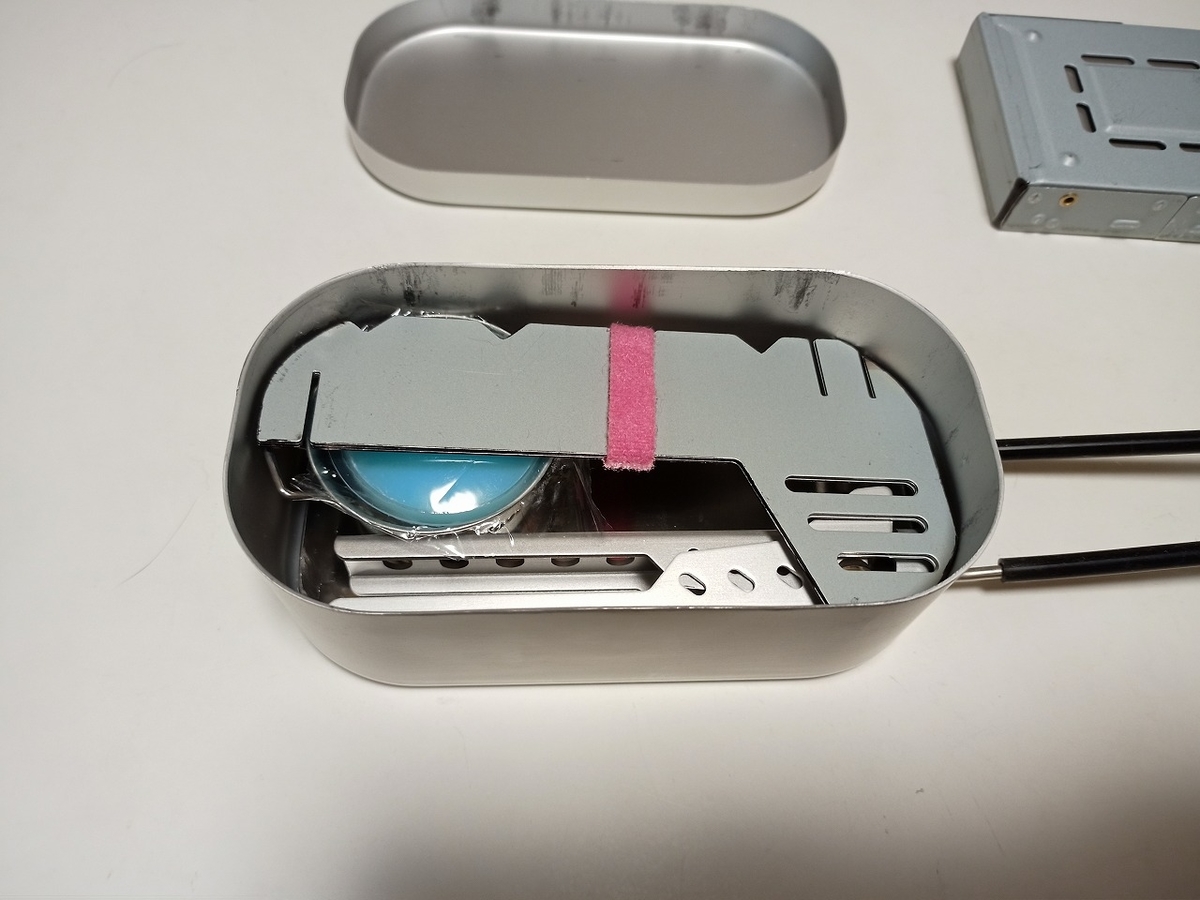
ダイソーの25g固形燃料1個とそれがすっぽり入る容器
あとは セリアで買ったクッカークリップです。
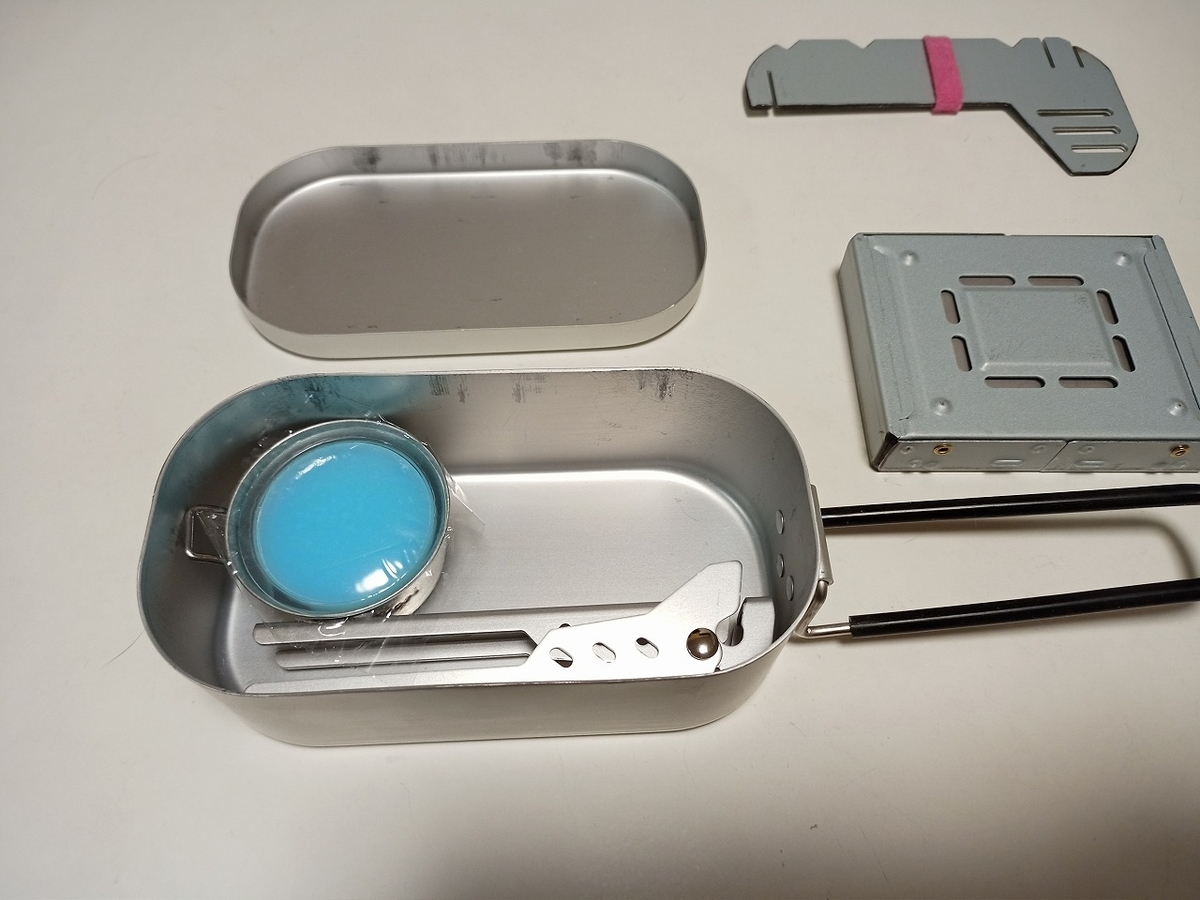
メスティンの中に色々詰め込んでみました。
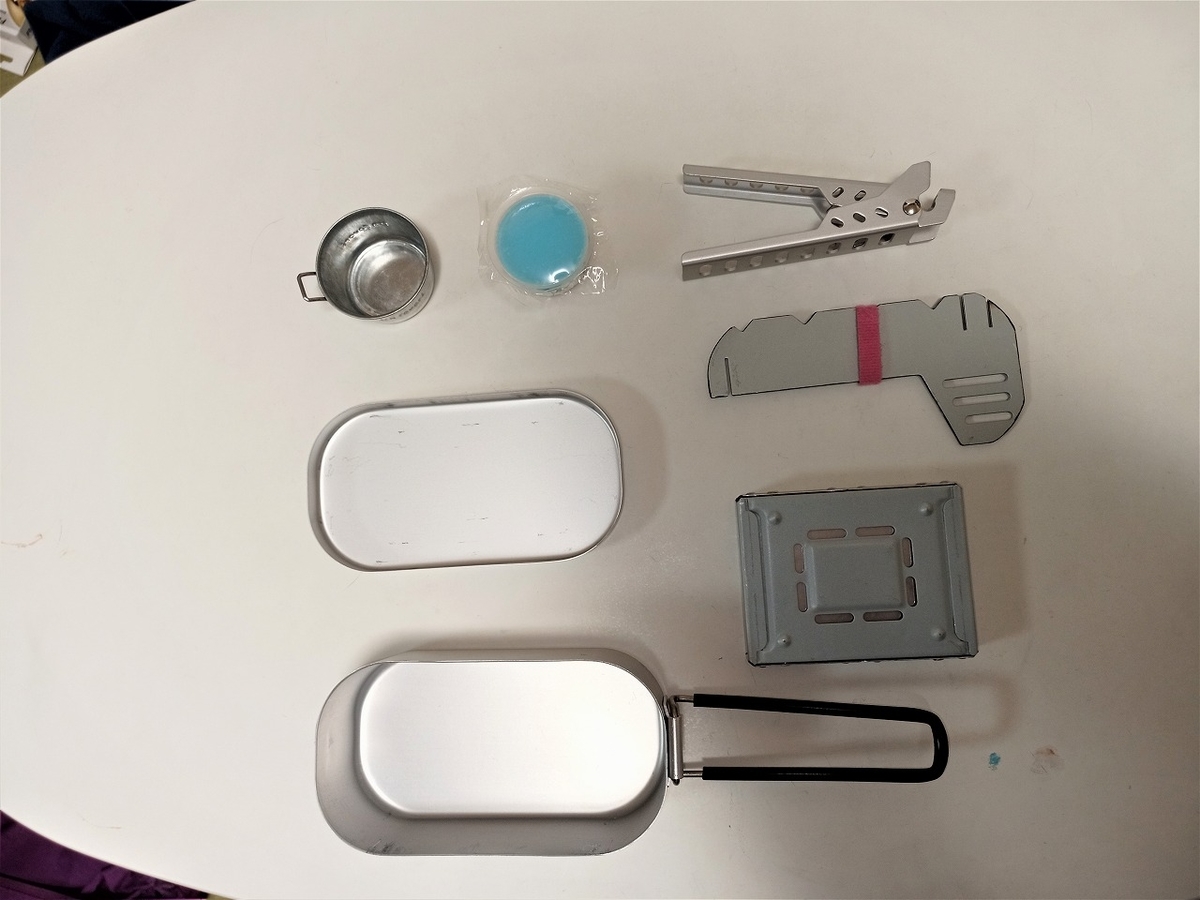
他にも用意して
いつか車中泊して楽しんでみたいと思います。
【DIY】ねじトレイ マグネット付き 自作してみた
Youtubeでねじトレイで便利そうなのがあったので 見よう見まねで自作してみました。
まずは100均で用意したトレイとマグネットシートです


マグネットシートは以前に買ってあったのが出てきたので流用します。(これも100均)
マグネットシートに方眼紙を貼り付けます。
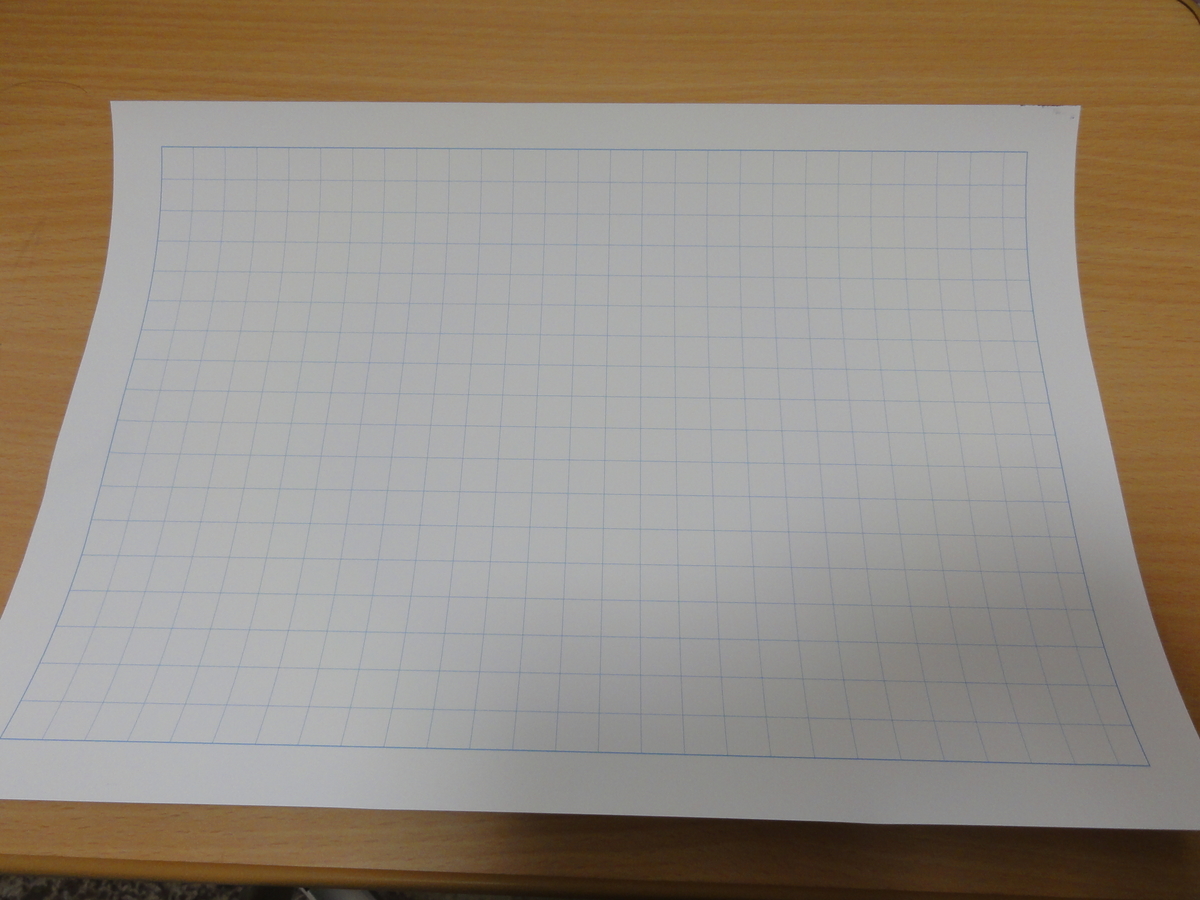
方眼紙はネットからPDFで配布してるのをダウンロードして、ラベルシートに印刷します。
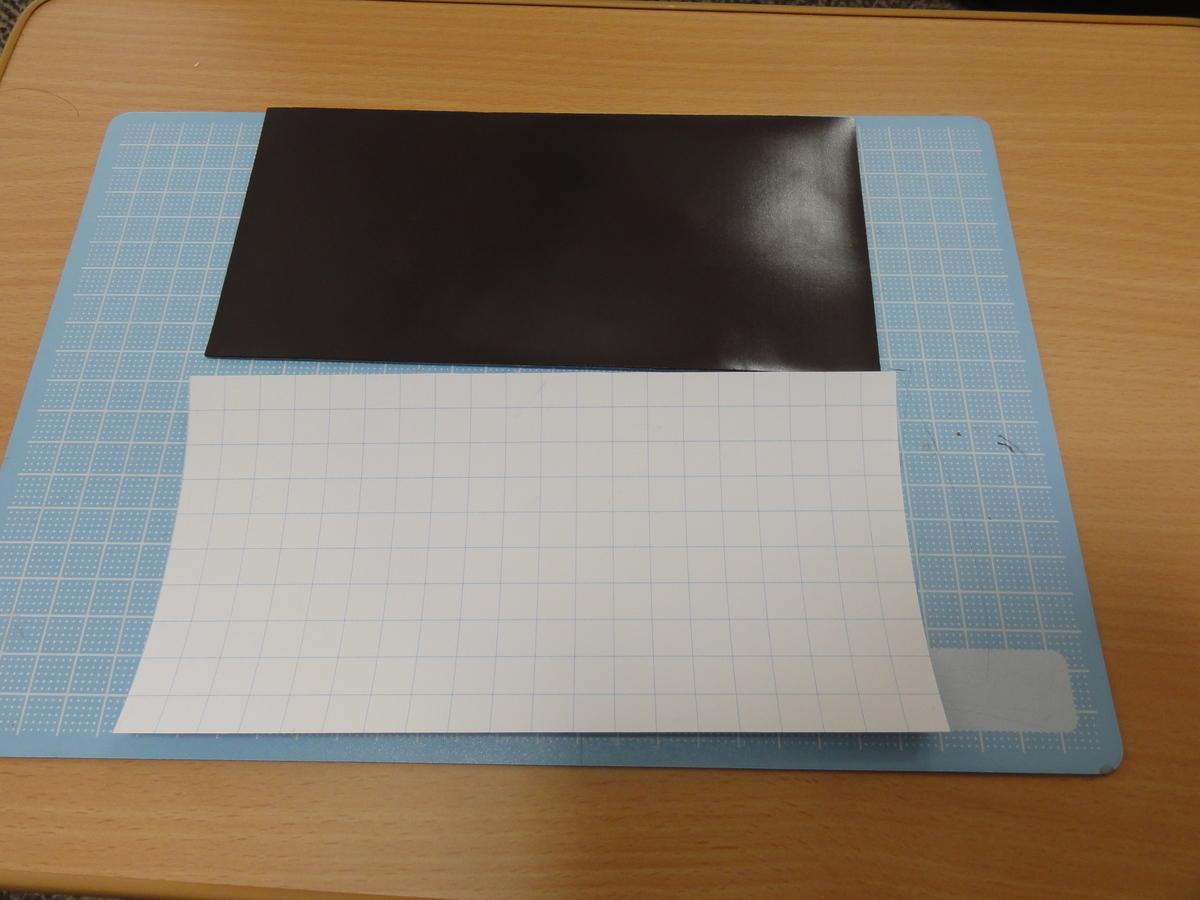
これを マグネットシートと同じ大きさ(10cm×20cm)にカットして、貼り付けます。
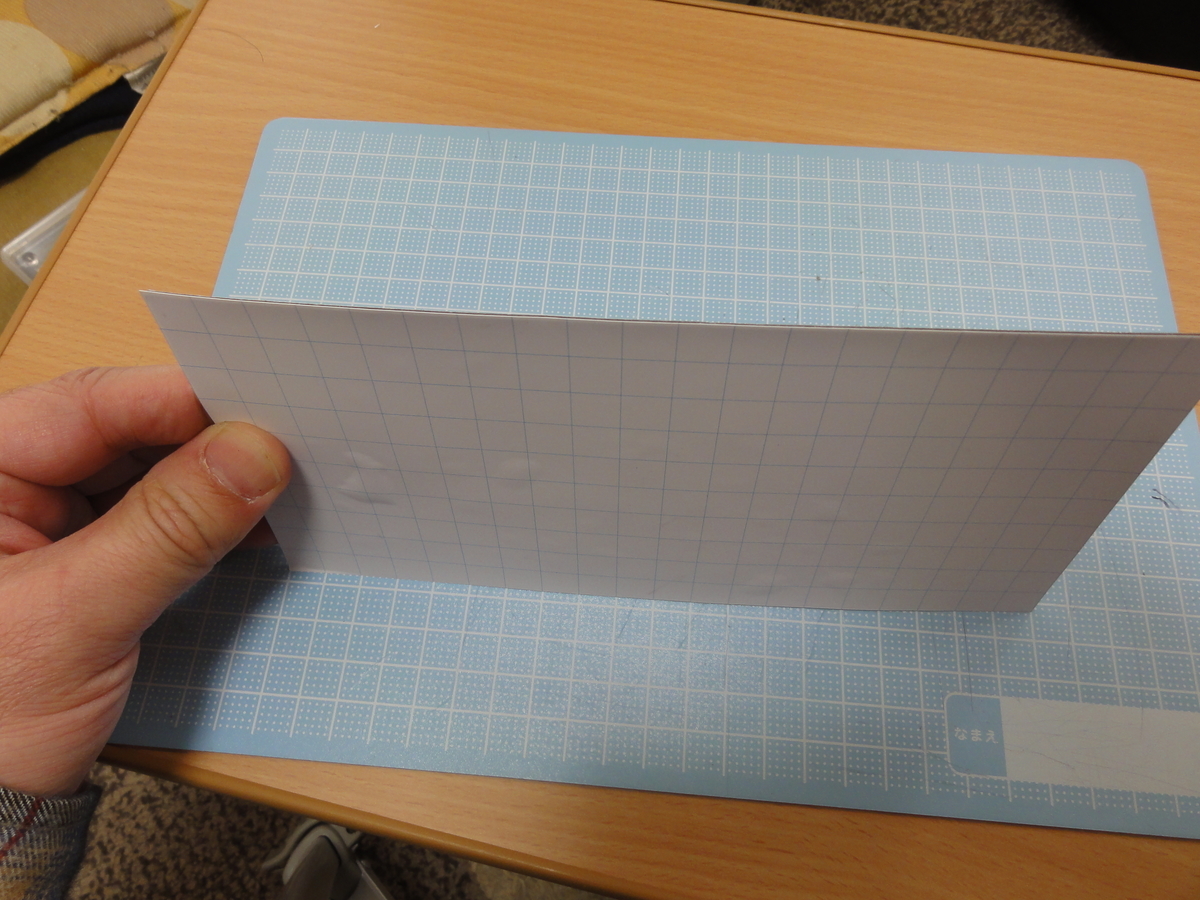
多少 気泡が入ってますがDIYなのでってことで。
スマホの液晶保護シート同様にそのうち気泡が抜けてくれるのを期待します。
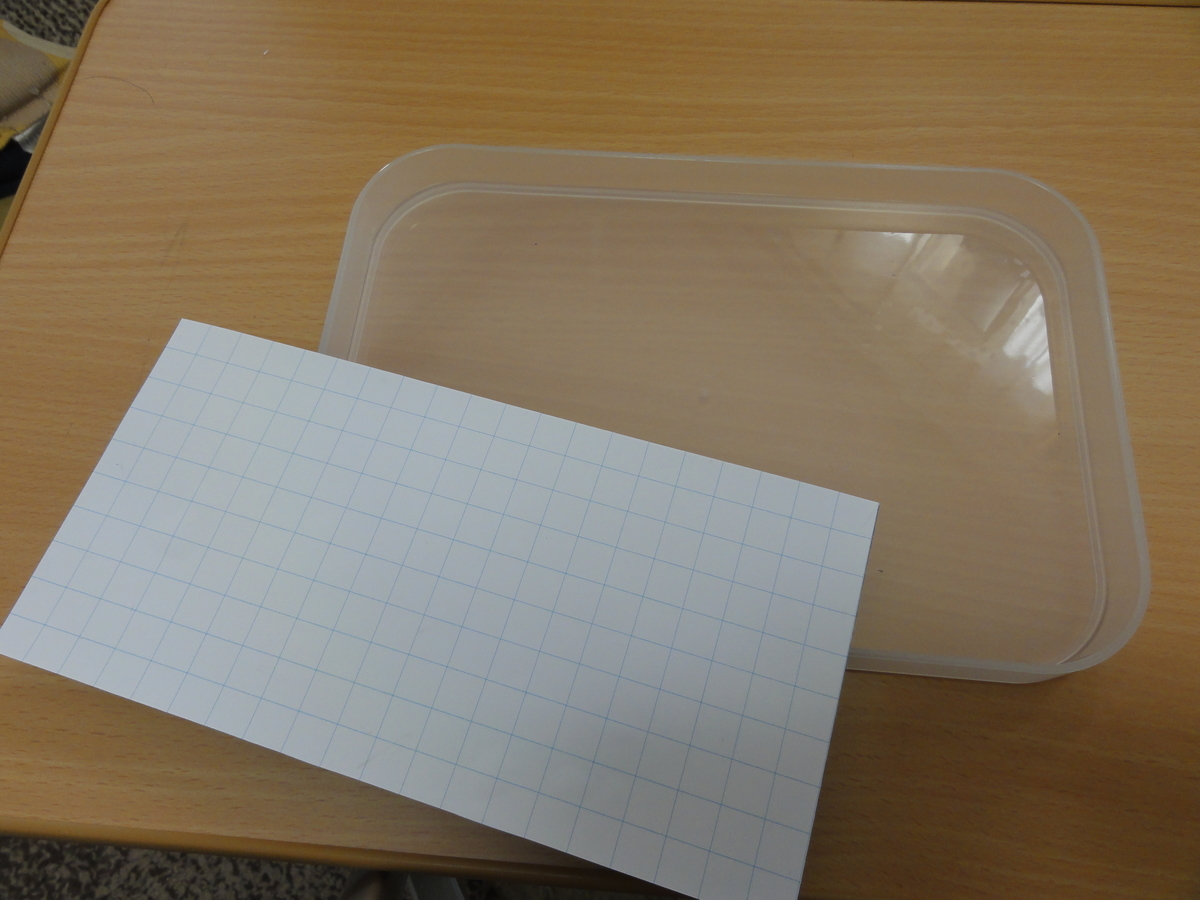
方眼紙を貼り付けたマグネットシートをトレイに貼り付けます。
このマグネットシートは裏面が粘着テープ付きです。
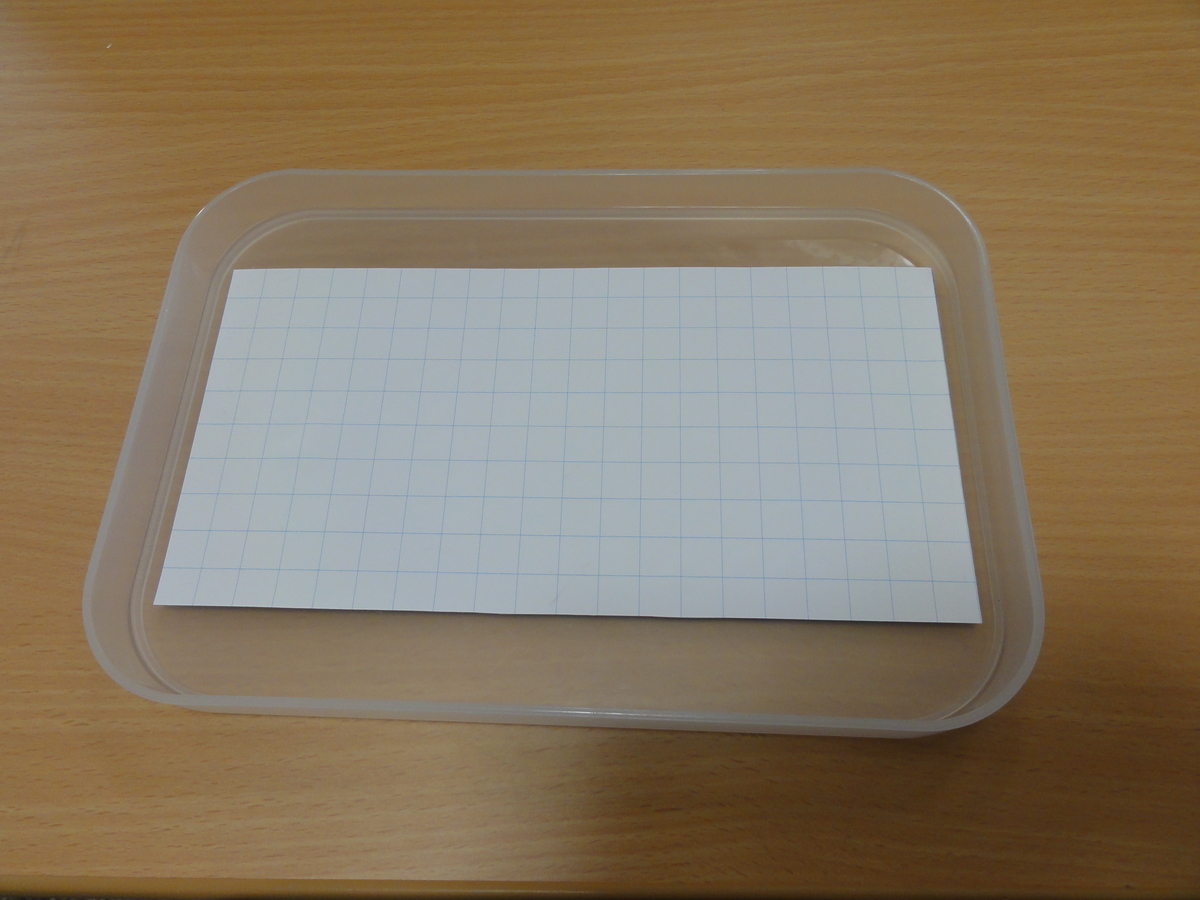
なんとか中央に貼り付けることができました。
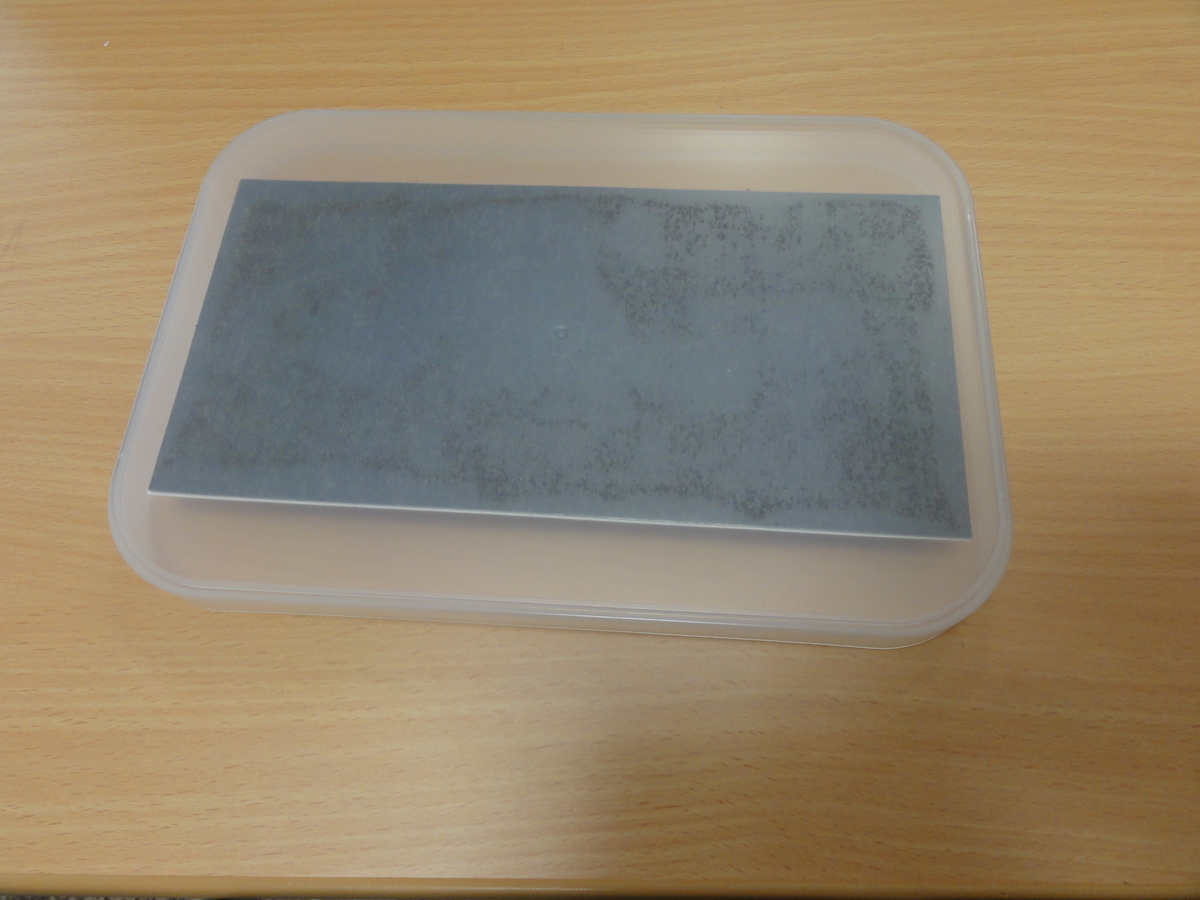
裏面から見るとこんな感じです。
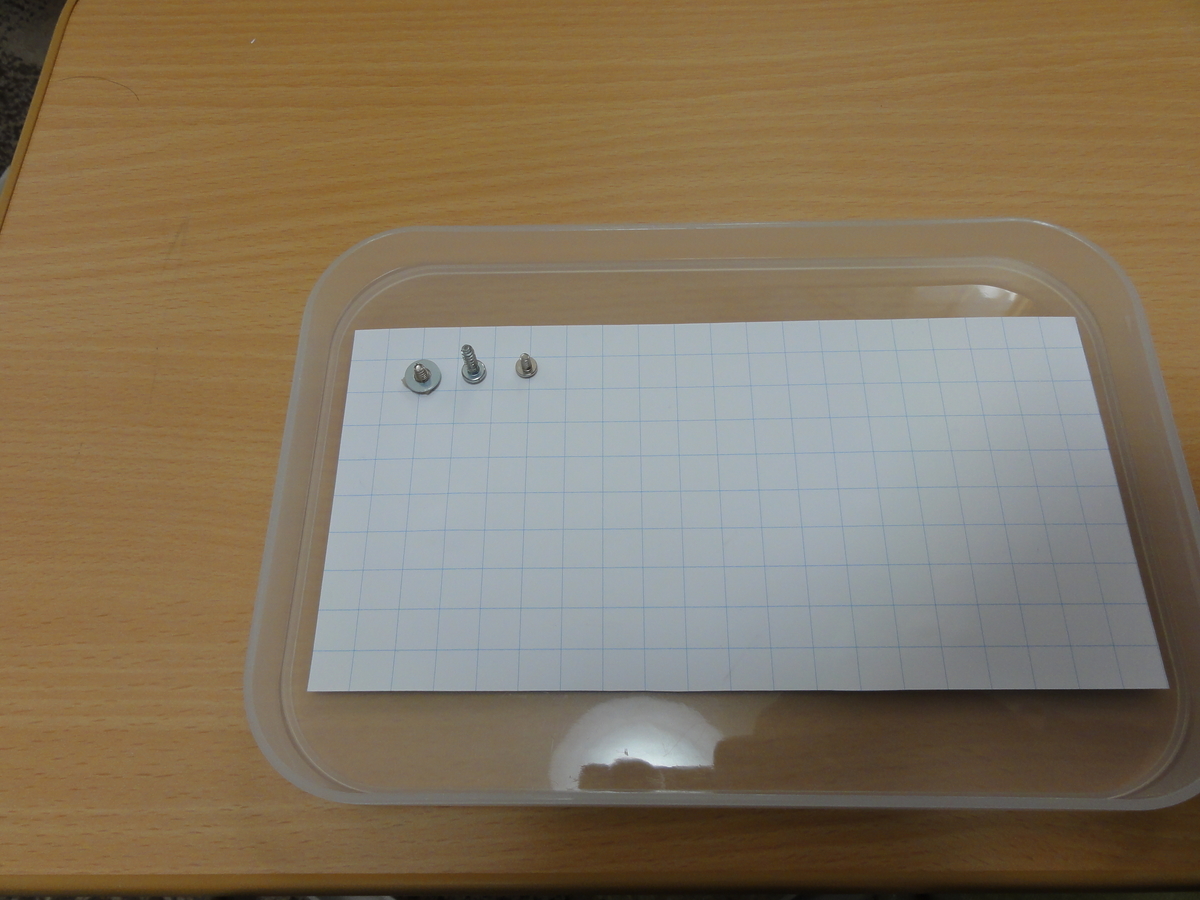
試しにねじを置いてみます。
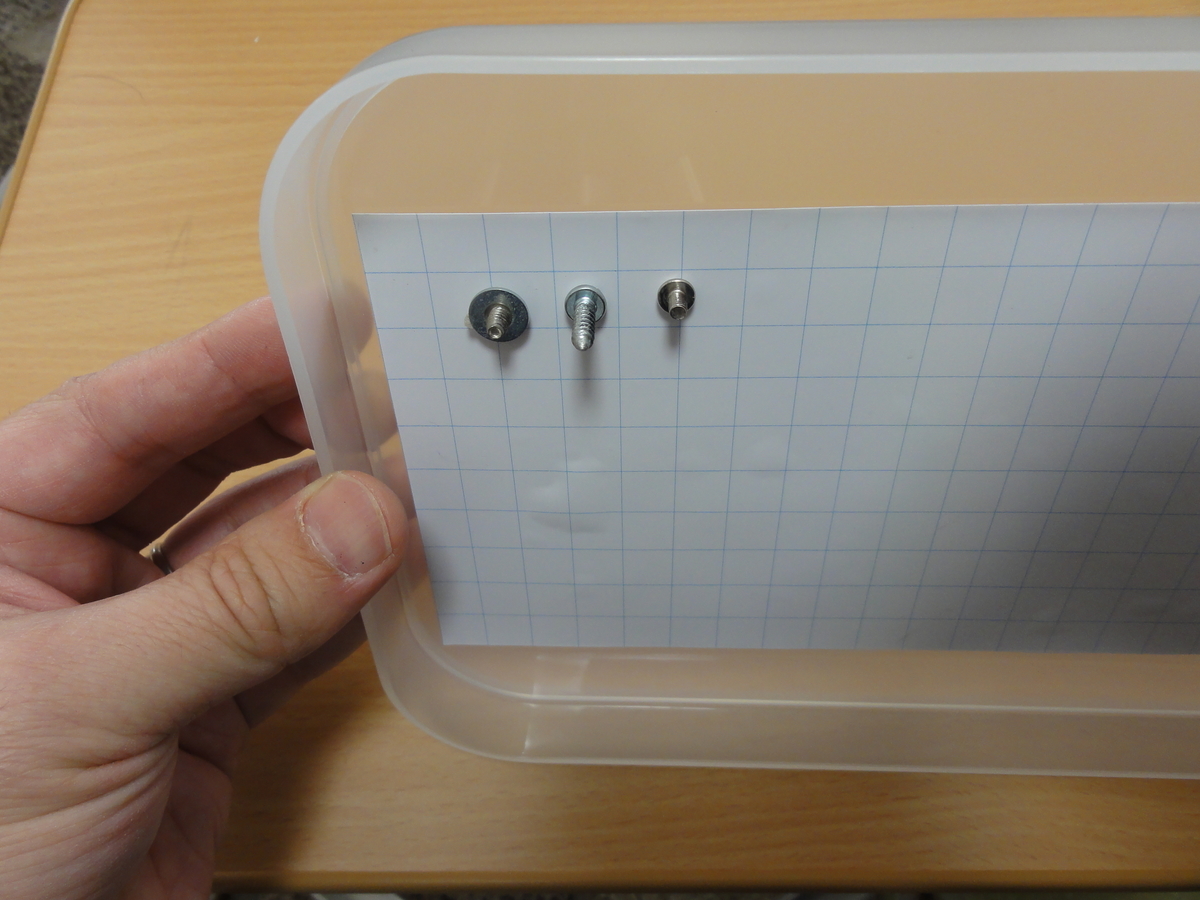
多少動かしても、縦に立てても ねじは動くことはありませんでした。
期待通りの出来上がりです。
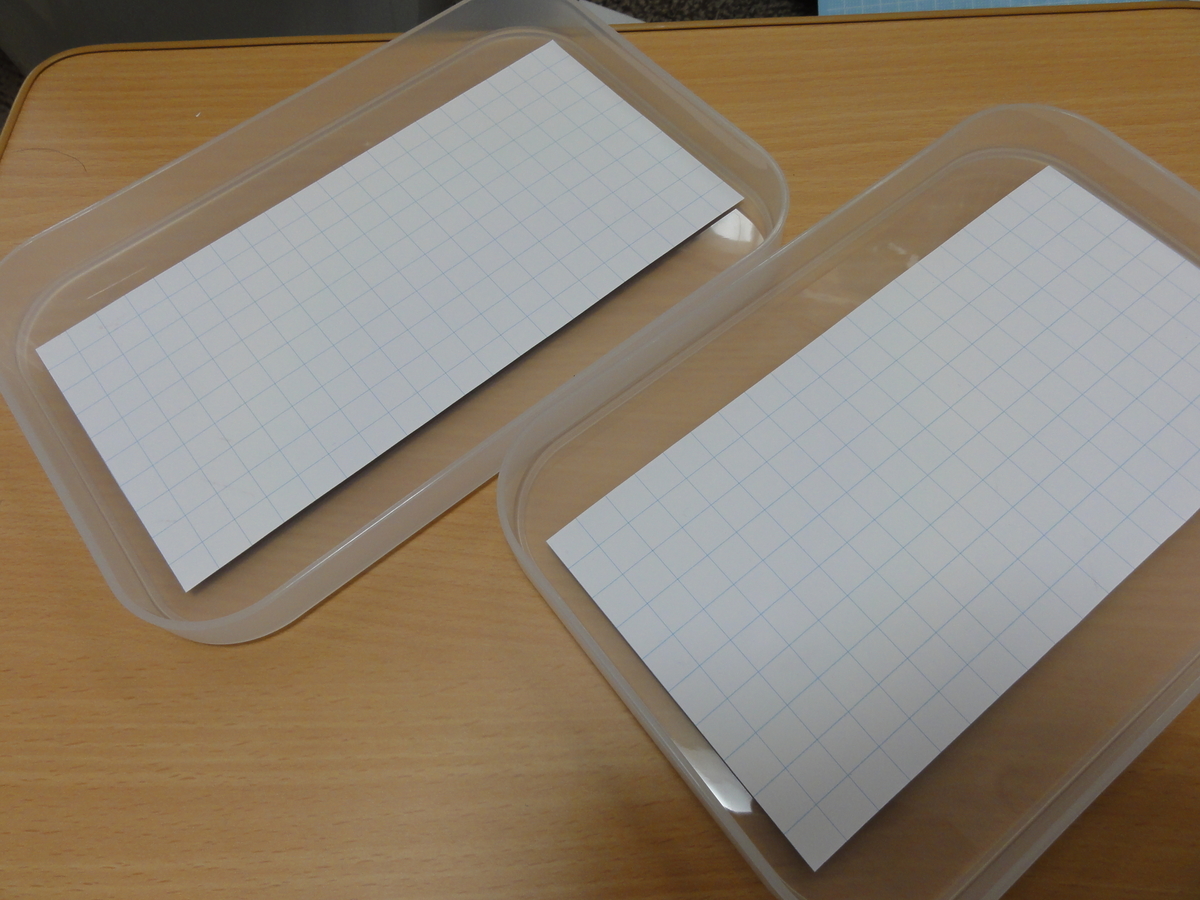
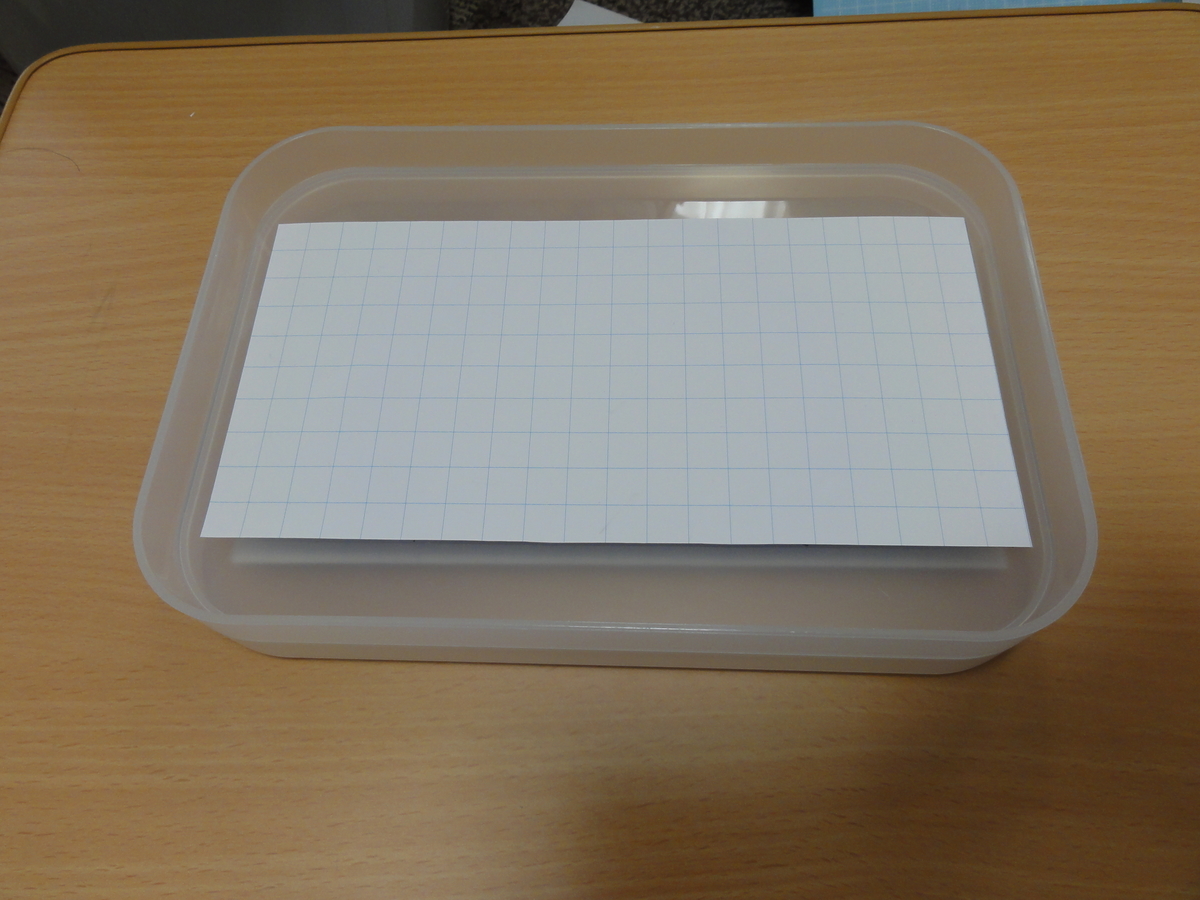
そのトレイをもう1組製作しました。
このトレイは重ねることができるので使わないときはあまり邪魔にならずに
すみそうです。

【DIY】簡易ツールクリッパー(ハンダ台) 自作してみた
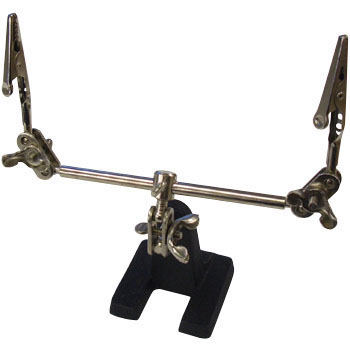
こんなのが欲しくて 買えばいいのだろうけど
簡易的なのを作ってみました。
自分で立案したのではありませんが ネットで上げてる人がいたので
その方のを真似て作ってみました。
まずは 材料ですが 平鋼の端材 50×12 長さ100mmぐらいなのが
あったので これを利用したいと思います。
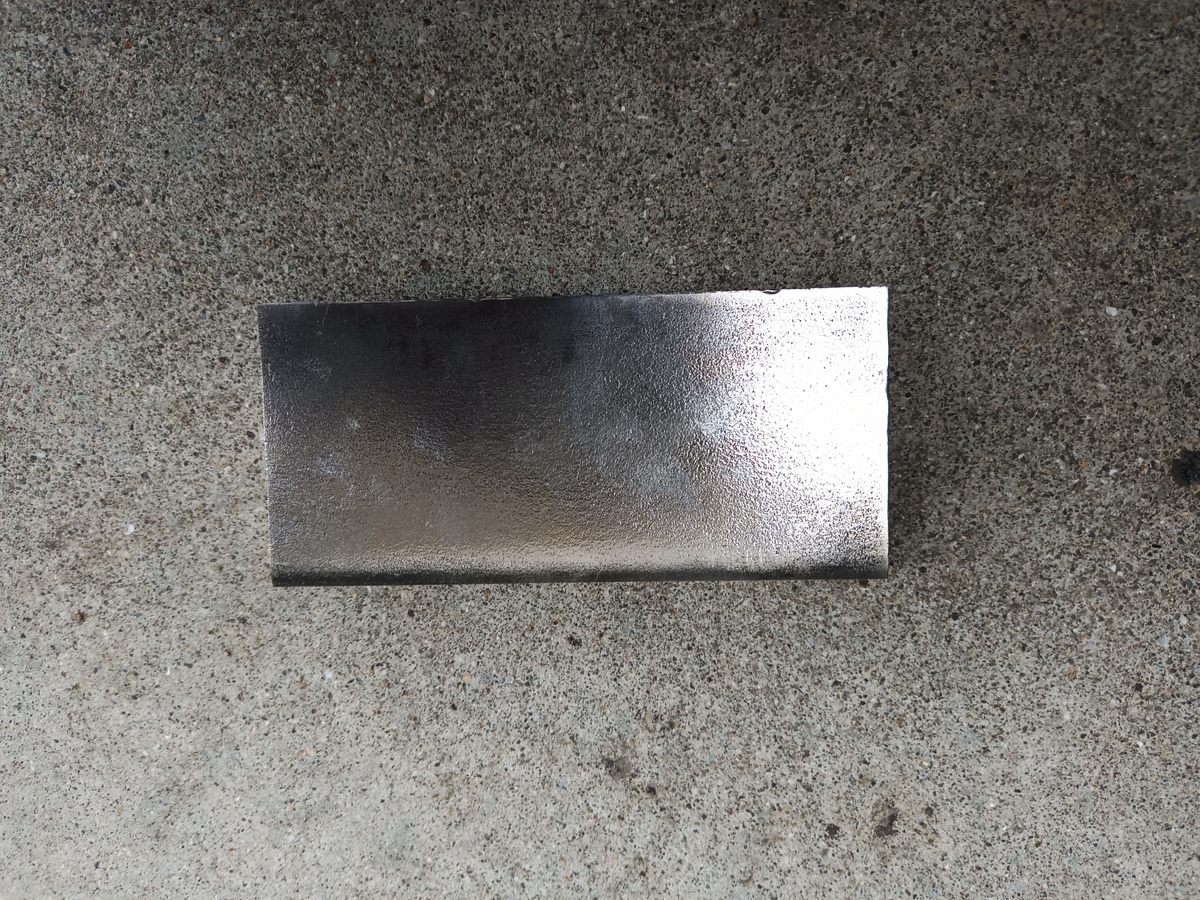
この材料にタップ穴をあけてボルトでクリップを固定しようと思い
下穴をあけようと思うのですが。
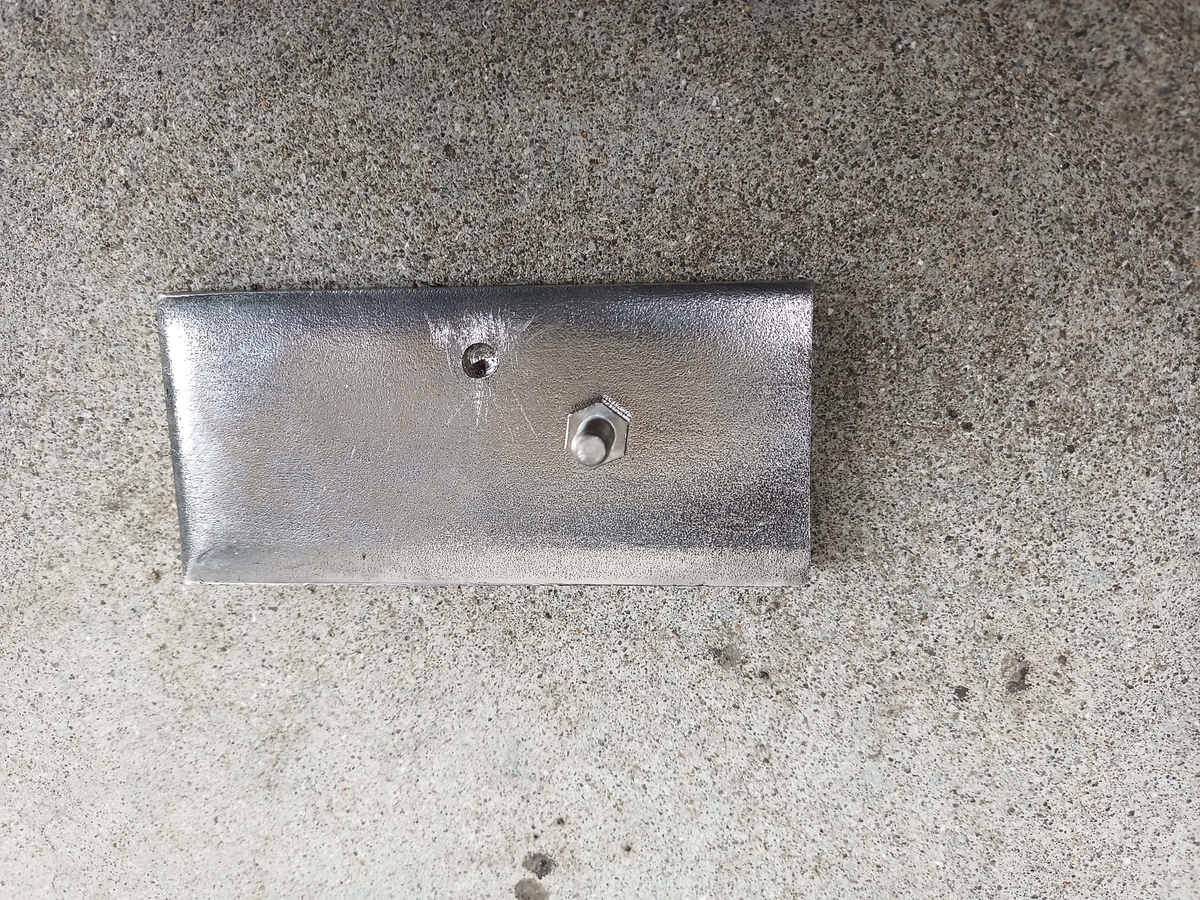
材料がステンレスのため やっぱり家庭用の電動ドリルでは穴が開きません。
仕方がないので ボルトを溶接することにしました。
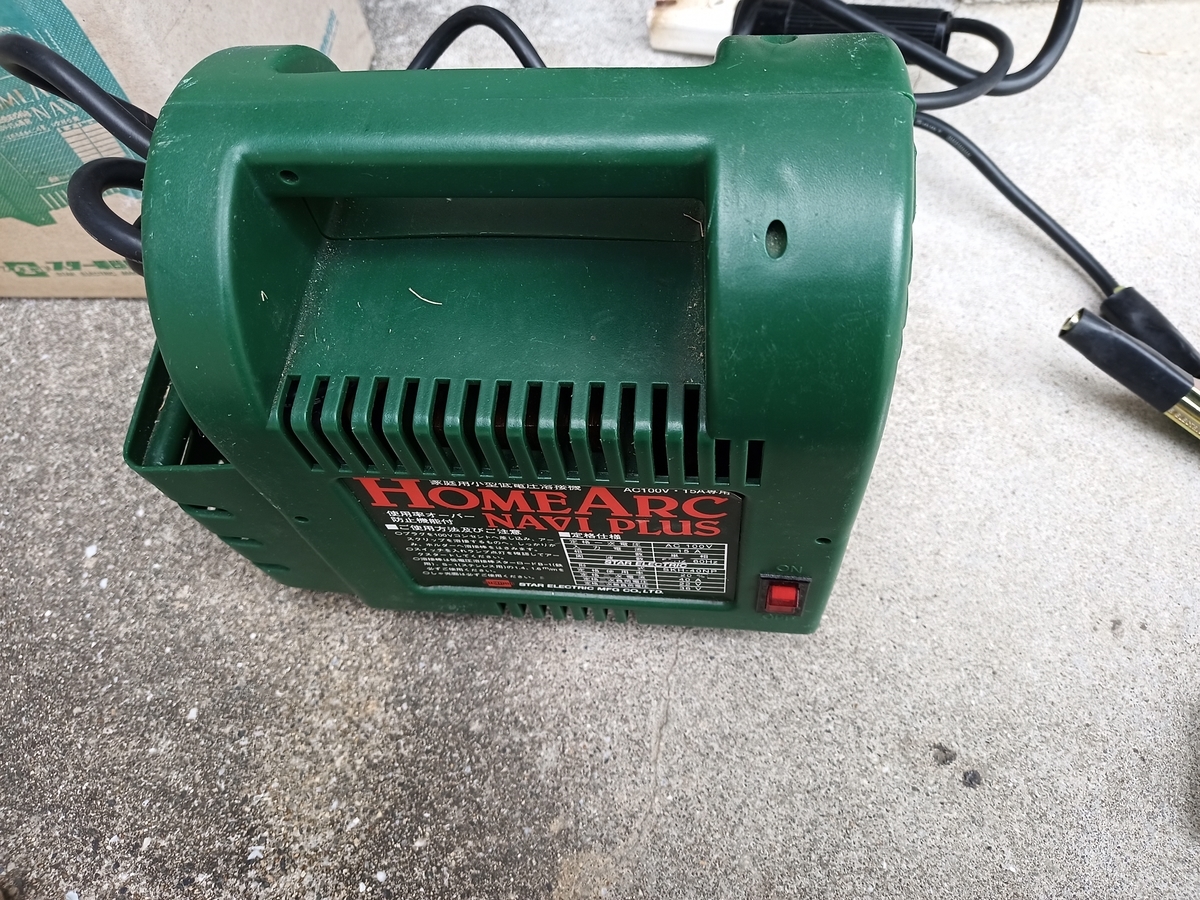
どこのご家庭にもある家庭用アーク溶接機。
これを使ってボルトを溶接します。
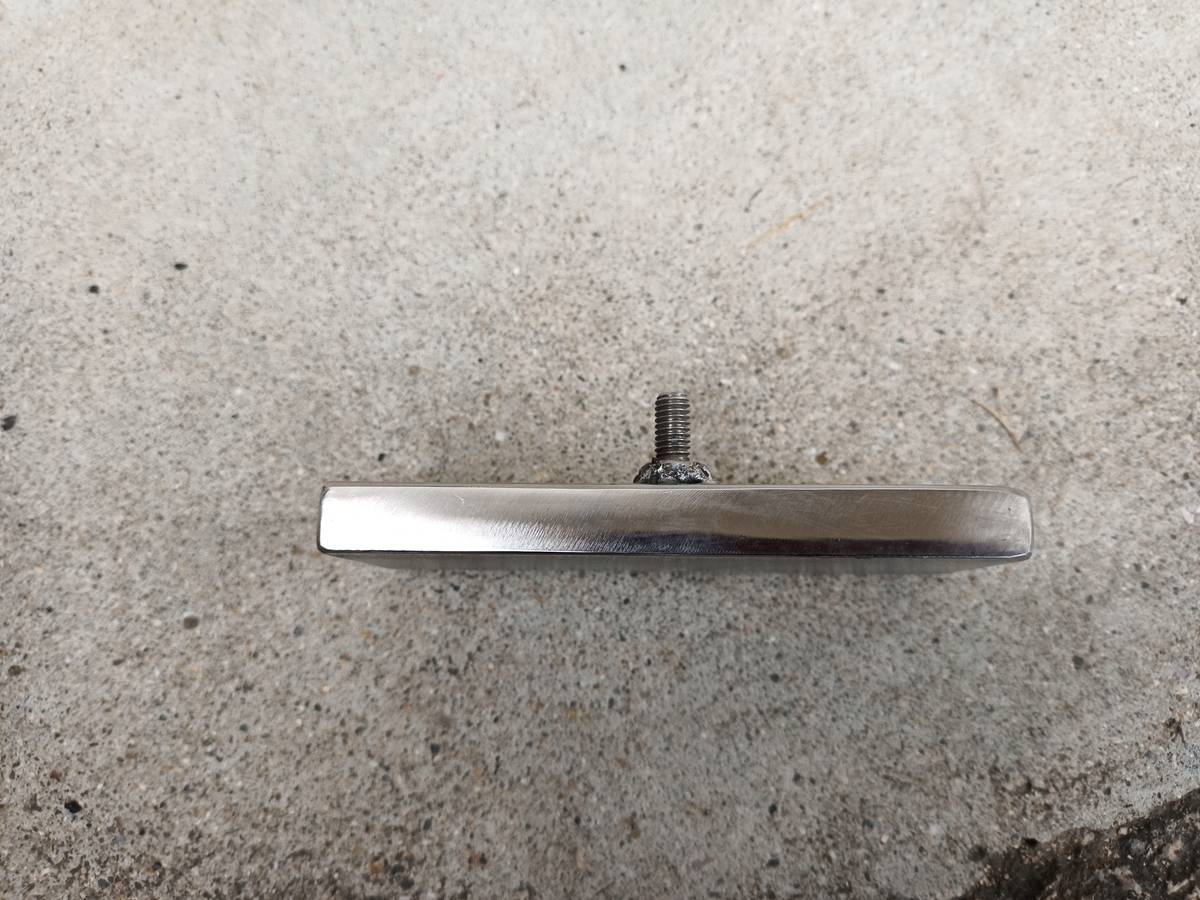
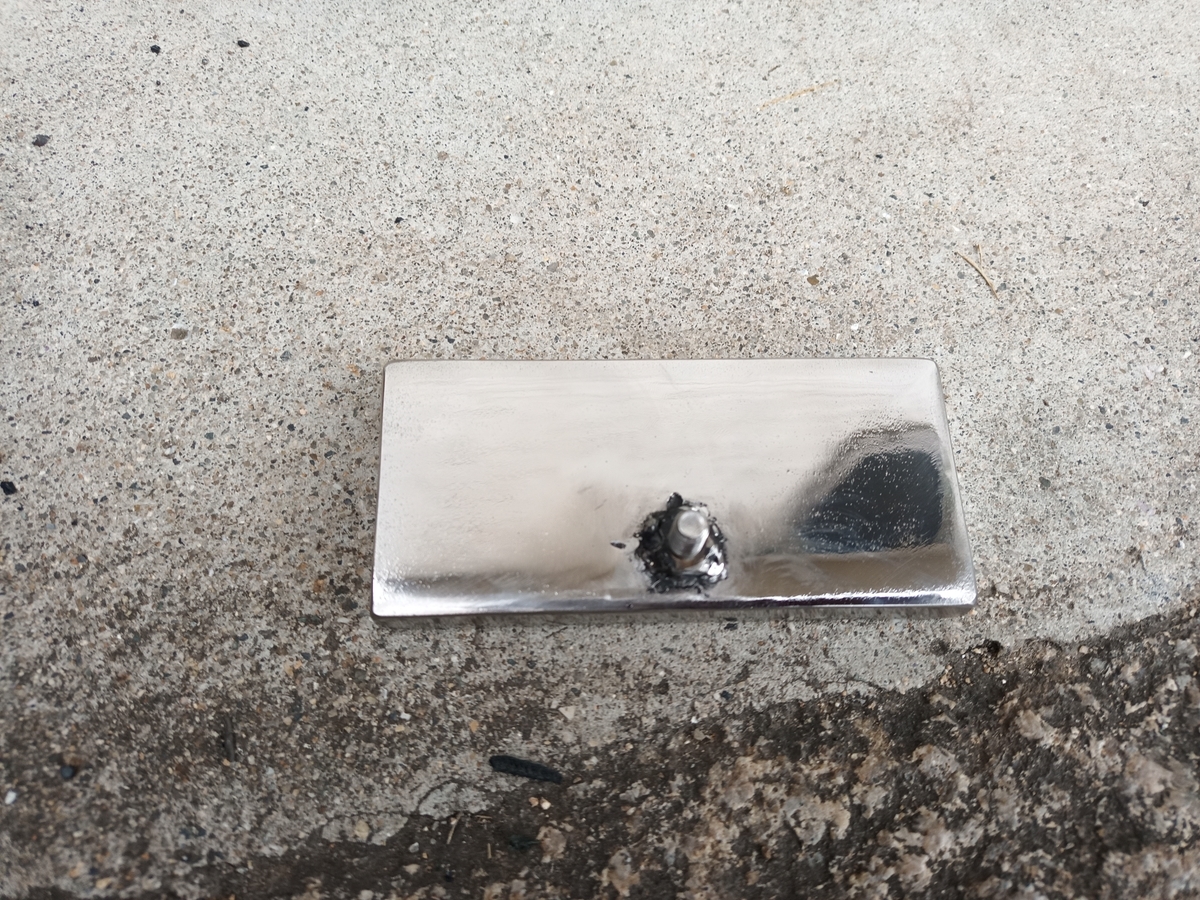
溶接は汚いのですがなんとか溶接することに成功しました。
ちなみに表面を青棒を使って磨いておきました。
ピカピカです。
これに クリップをナットで固定します。
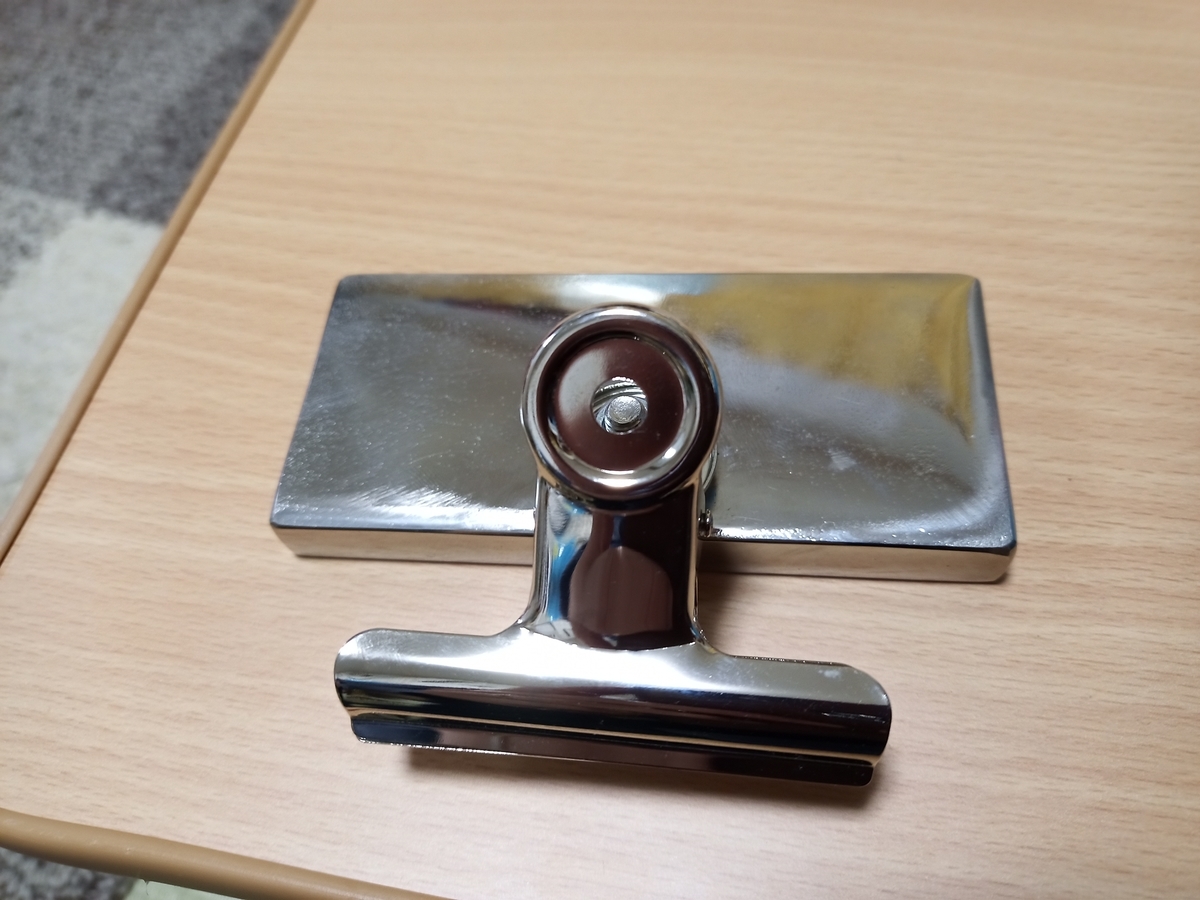
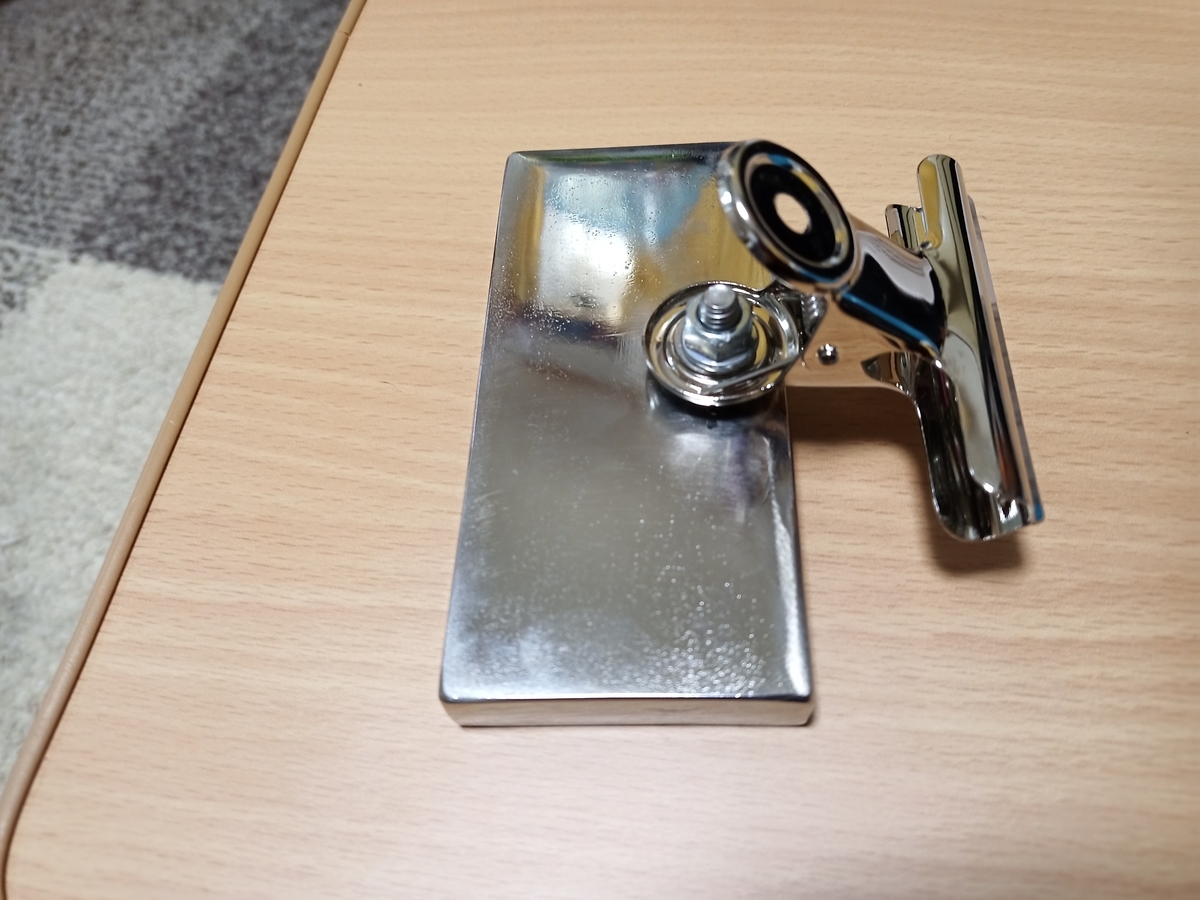
完成!
簡易ツールクリッパー!?
役立つことより 作ることが好きなんです。
Echo Dot 第3世代を購入 スマート体験 SwitchBot Hub Miniセットアップ編
いよいよ家電操作するために アレクサと同時に購入した
SwitchBot Hub Miniをセットアップしていきます。
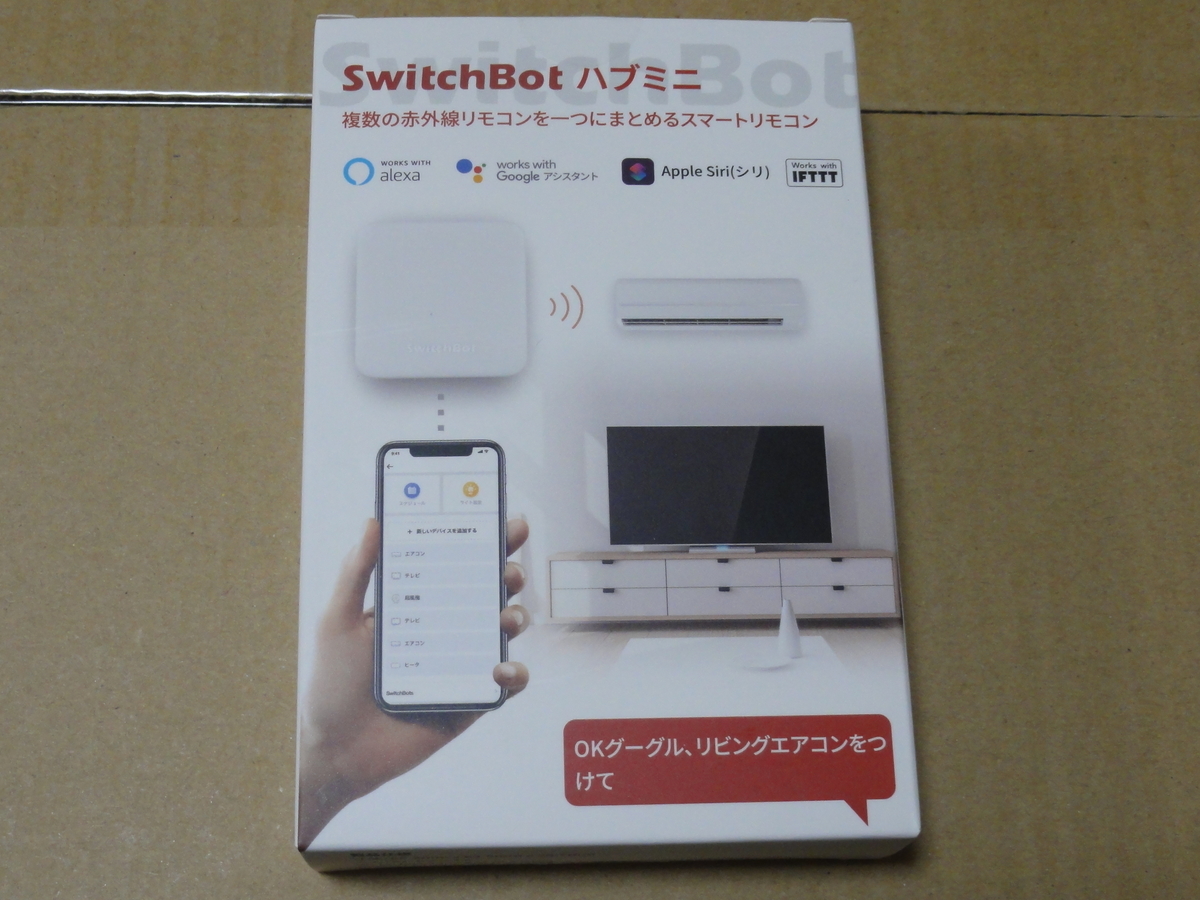
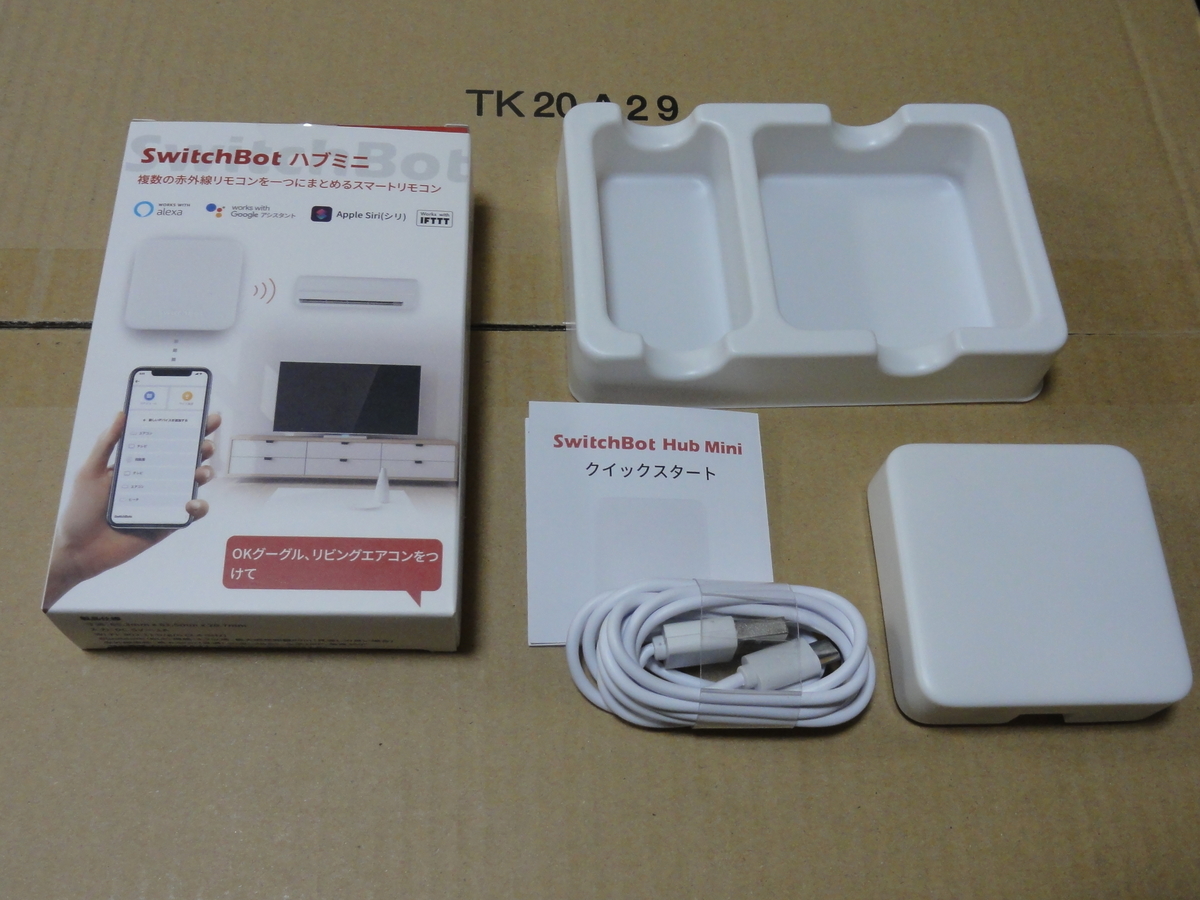
中身は 本体と電源供給用にマイクロUSBと取扱説明書です。
SwitchBotアプリをダウンロードして、初めてアプリを使用するときアカウント登録が必要です。
アプリの指示に沿って「登録」画面に入り、新しいアカウントを作成します。
スマホのBluetoothをオンにして、Hub Miniの電源を入れます。
メニューから「デバイスの追加」をタップして「Hub Mini」を選びます。
Hub Miniの表示灯が点減するまで、本体上部の白いボタンを長押しします。
そして、画面の提示に従って、Wi-FiルーターのSSIDとパスワードを入力します。
「接続成功」という画面が出てきて、これで、HubMiniはセットアップ完了します。
ここまでは 画面の指示通りですので難しくないと思います。
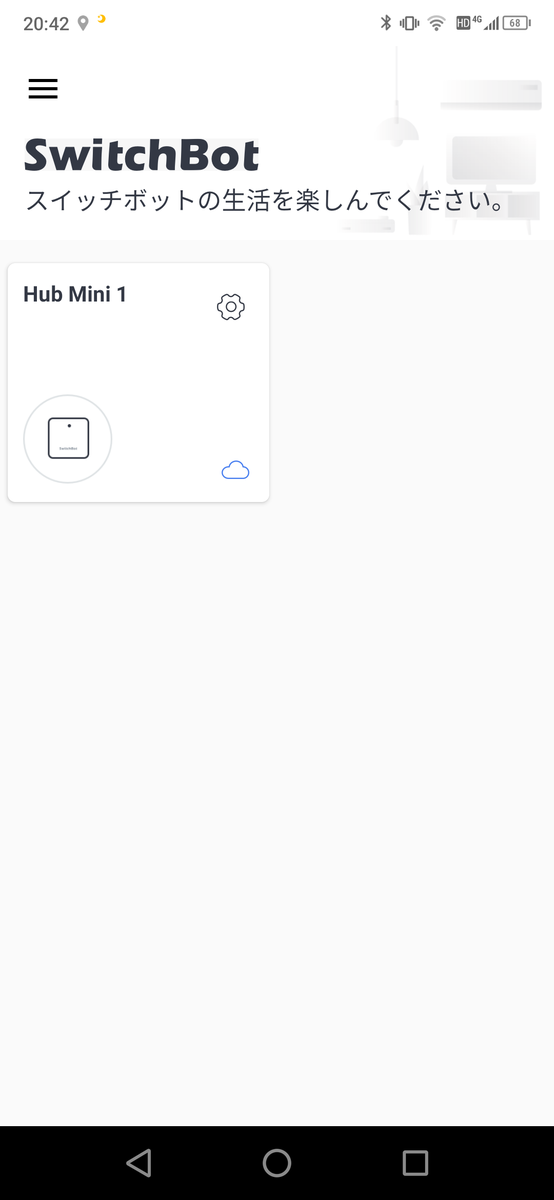
スマホからSwitchBot Hub Miniを認識している状態です。
ここから 画面をタップして追加したいデバイス(家電)を選びます。
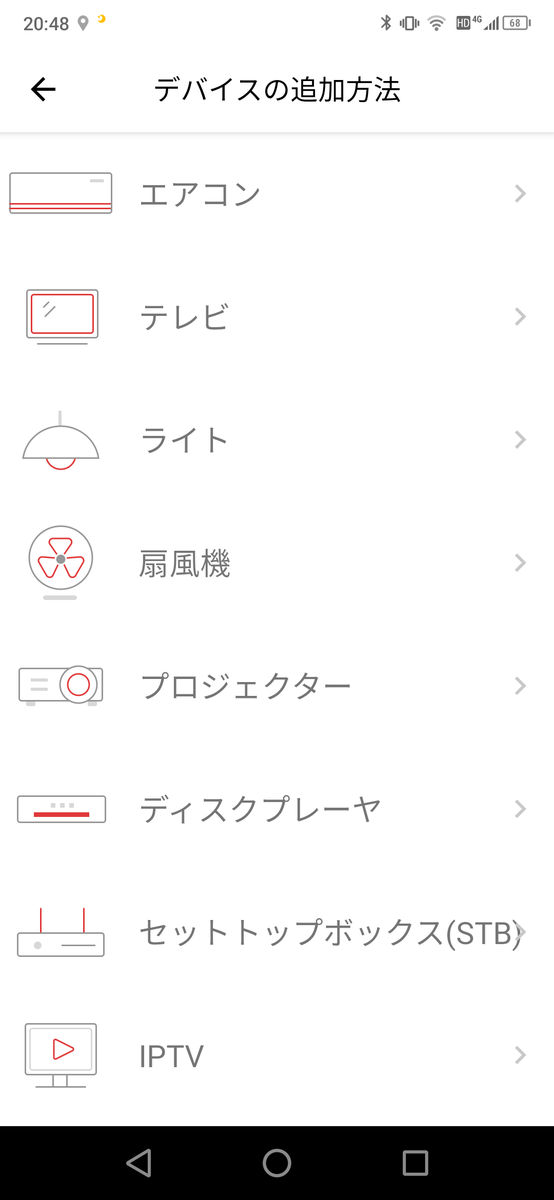
今回は部屋のライトを操作したいので「ライト」を選択します。
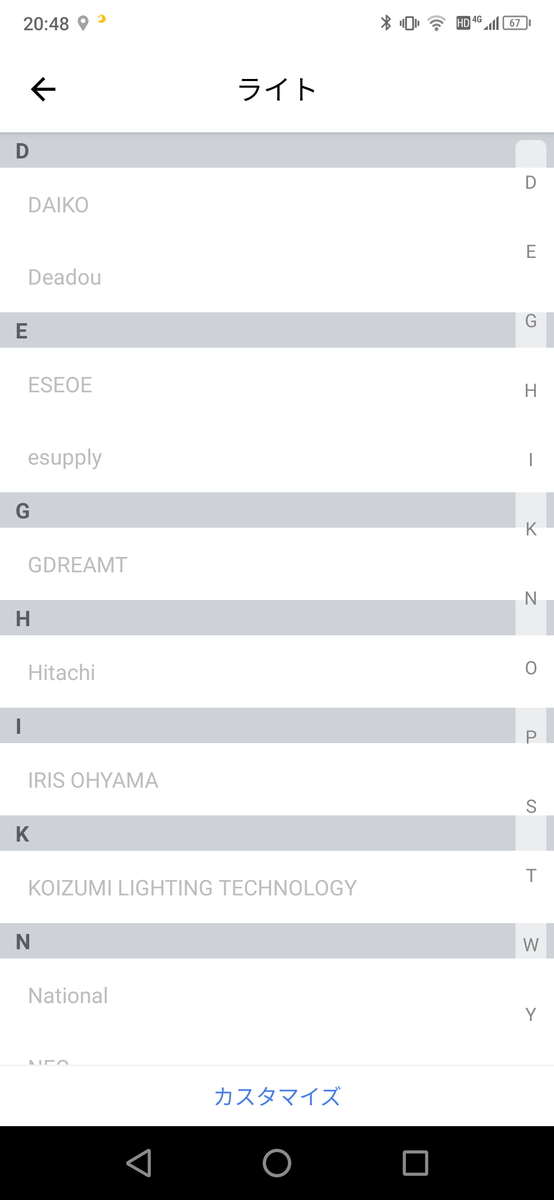
家電のライト(シーリングライト)ですが スマート対応のライトでなくても、リモコンで操作できるものでしたら大丈夫です。
この「SwitchBot Hub Mini」が赤外線リモコンになってくれるの使用するメーカーと型番を選ぶか、リモコンのボタンをひとつづつ手動で登録することもできます。
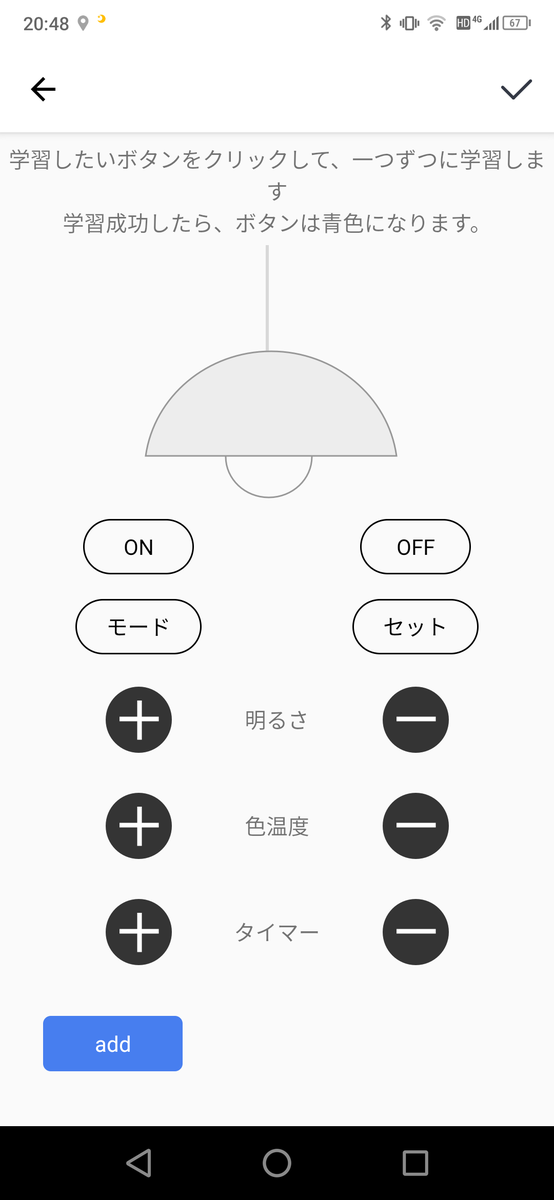
今回はリモコンからひとつづつ 操作を記憶させていきました。
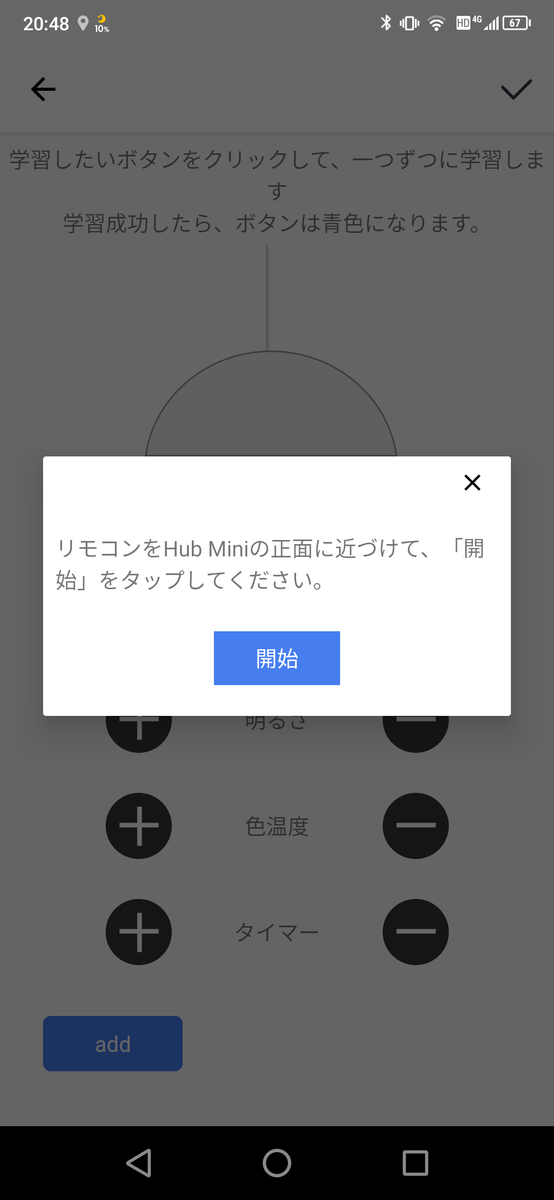
SwitchBot Hub Miniのそれぞれ操作したいボタンをタップして、リモコンの対応ボタンをSwitchBot Hub Miniに向けて登録します。
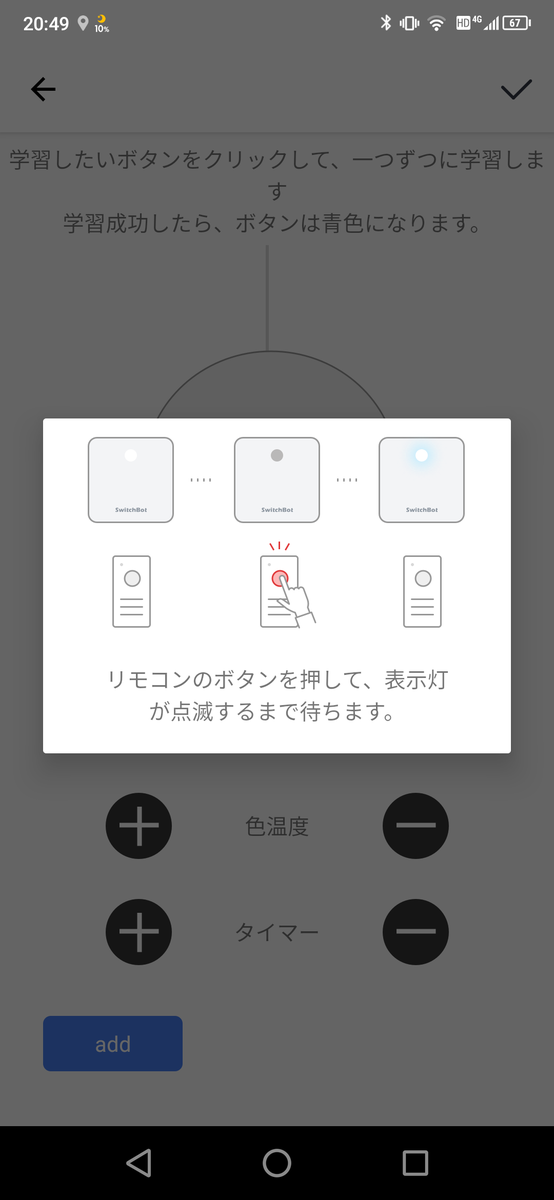
この状態でリモコン操作します。
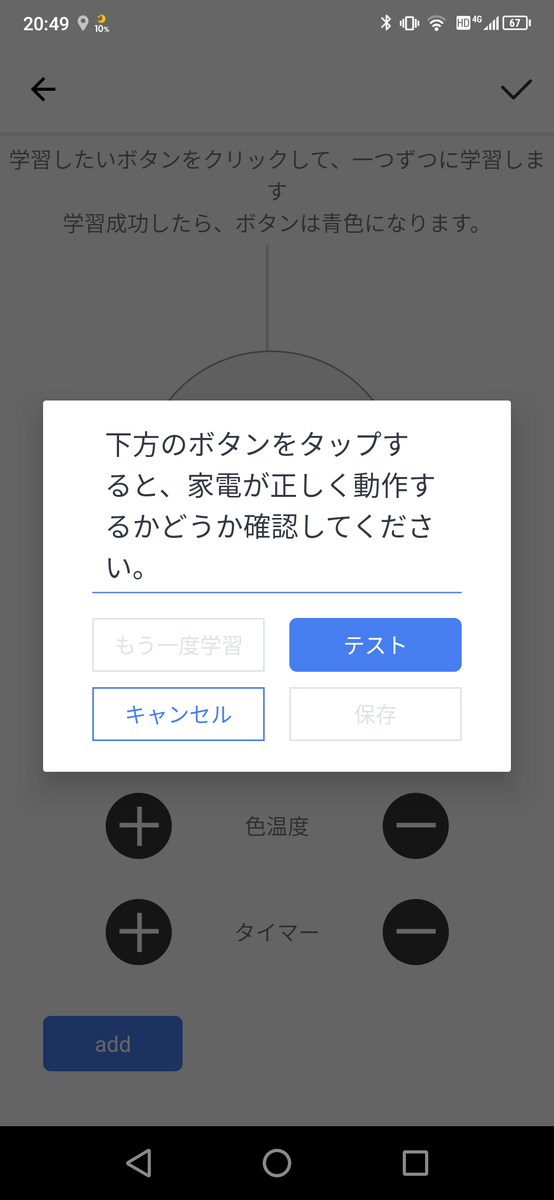
読み取ると画面が変わってテストするように求めてきます。
すべてのリモコンボタンを登録して終了です。
これで ひとまずは スマホからの操作で部屋の電気がつけたり消せるようになりました。
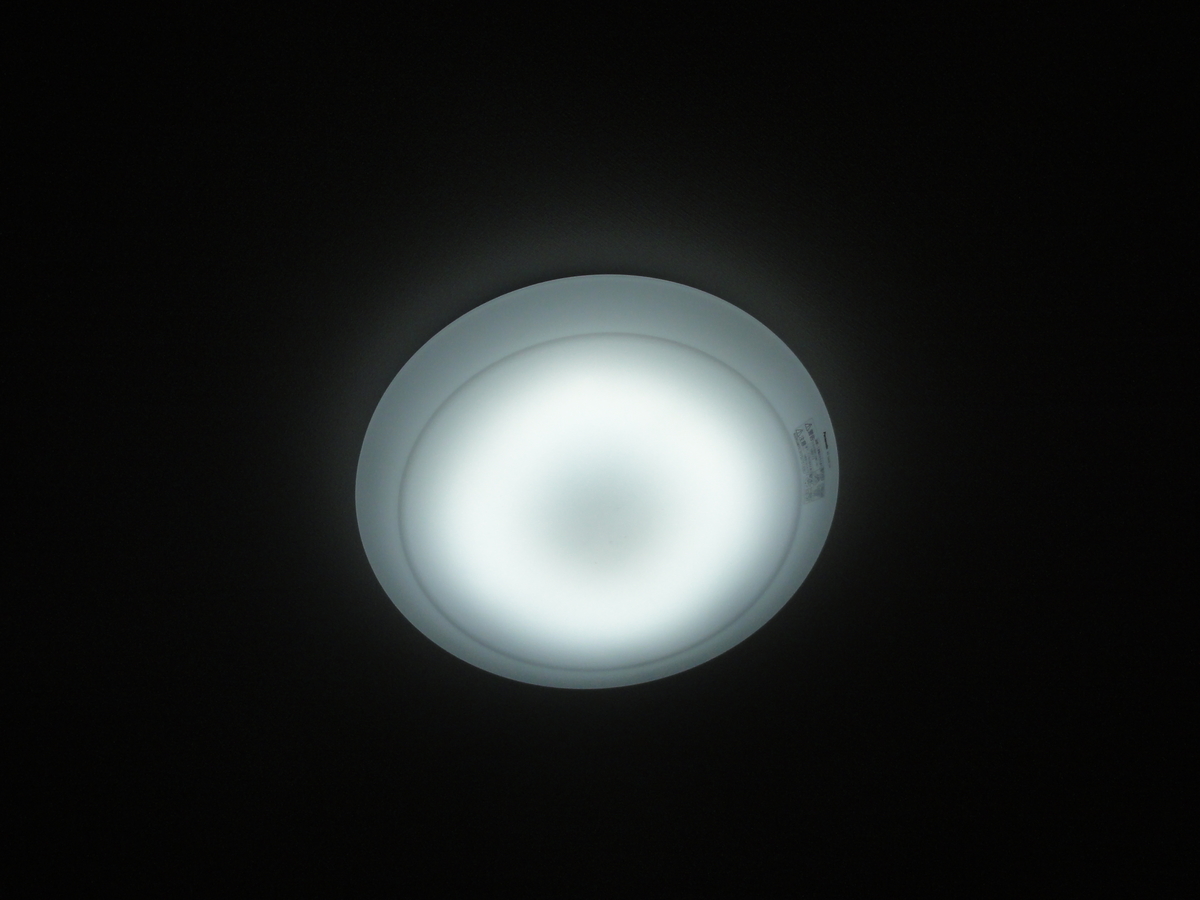
このあとは スマホのAmazon AlexaアプリにスマートホームスキルでSwitchBot Hub Miniをダウンロードすれば操作できるようになります。
『アレクサ 部屋の電気消して』
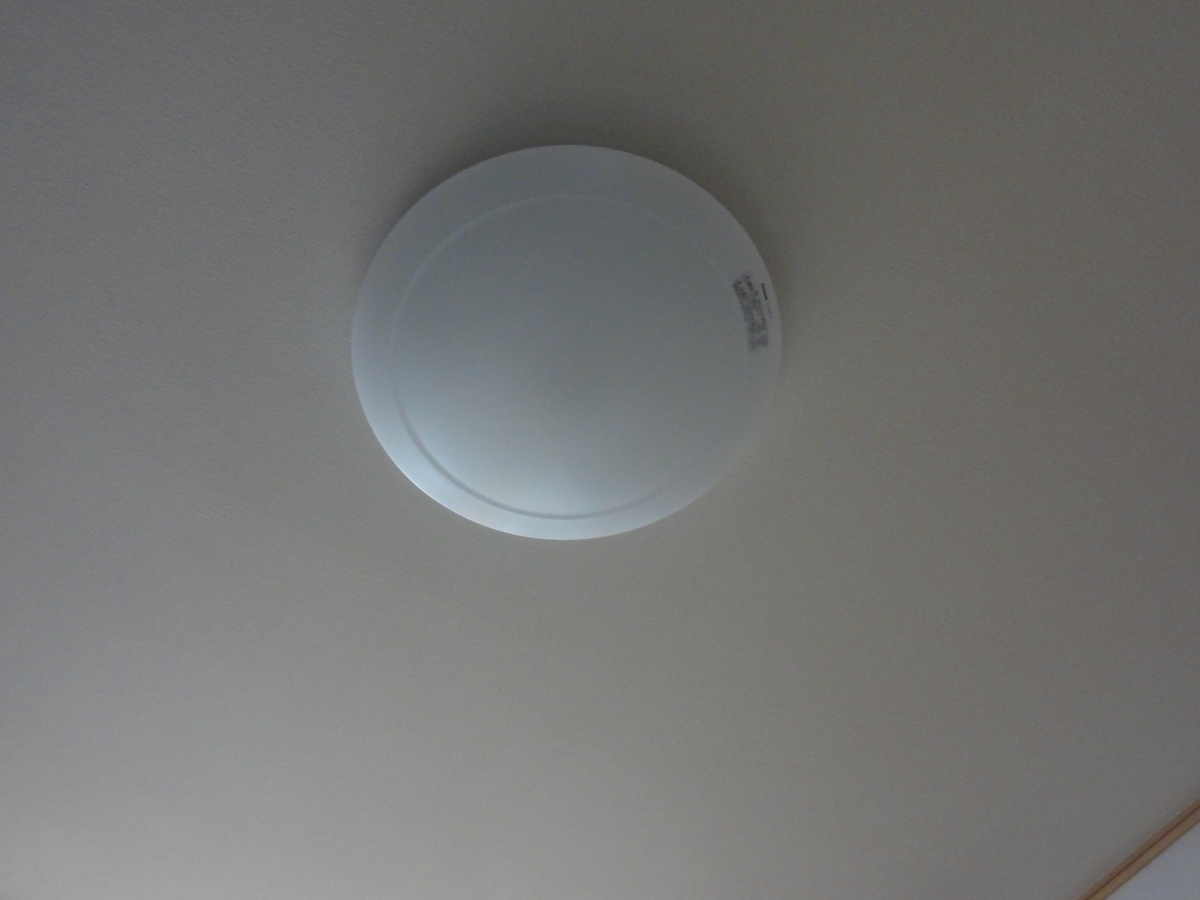
あとは どんどん同じような手順でテレビやエアコンを登録していこうと思います。
もうひとつ やりたいのが アレクサからパソコンの電源操作です。
そのうちチャレンジしていきます。

Echo Dot 第3世代を購入 スマート体験 アレクサセットアップ編
先日 Amazonのタイムセール祭りで『Echo Dot 第3世代 - スマートスピーカー with Alexa、チャコール + スイッチボット スマートホーム 学習リモコン Hub Mini』が安くなっていましたので 思わず購入してしましました。
以前からスマートホームに興味があったので 飛びついた感じです。
今日は まずEcho Dot 第3世代の紹介です。
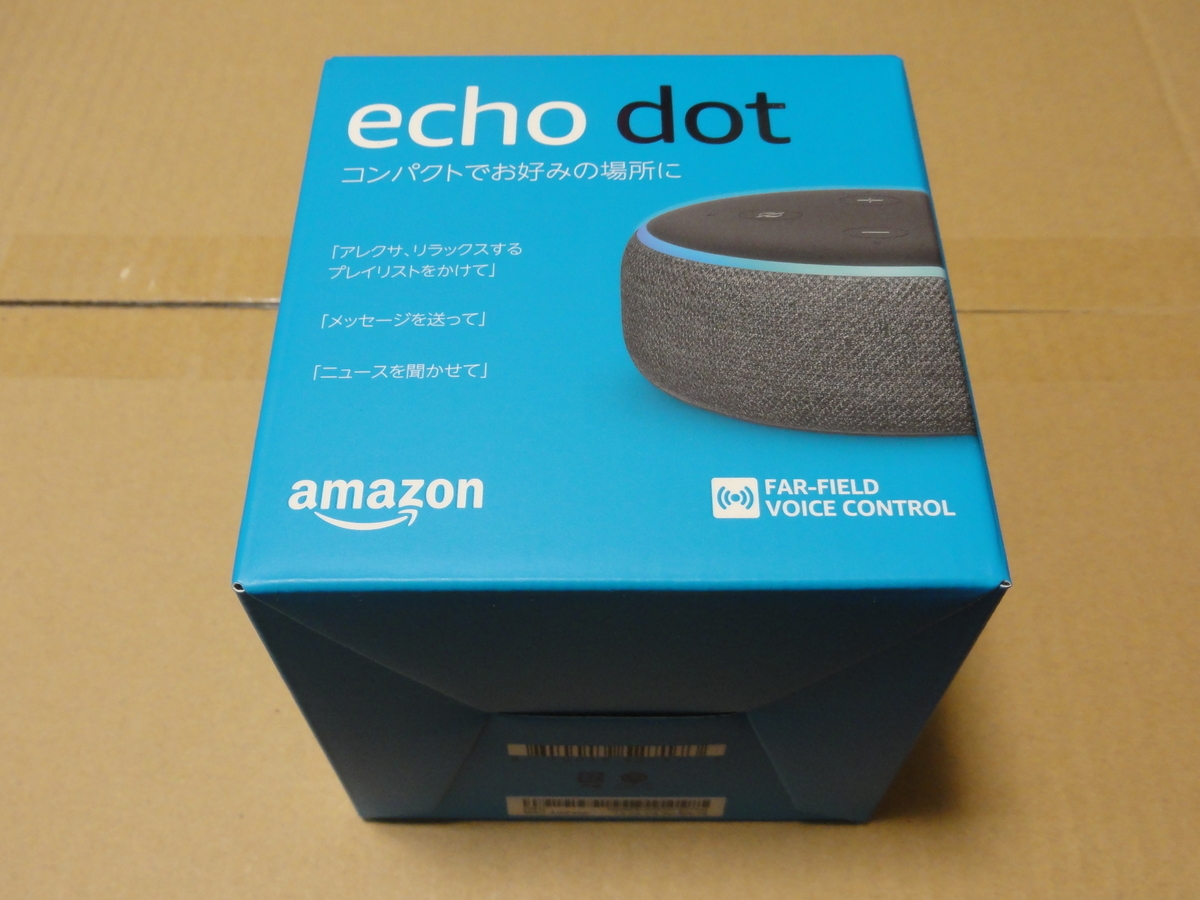
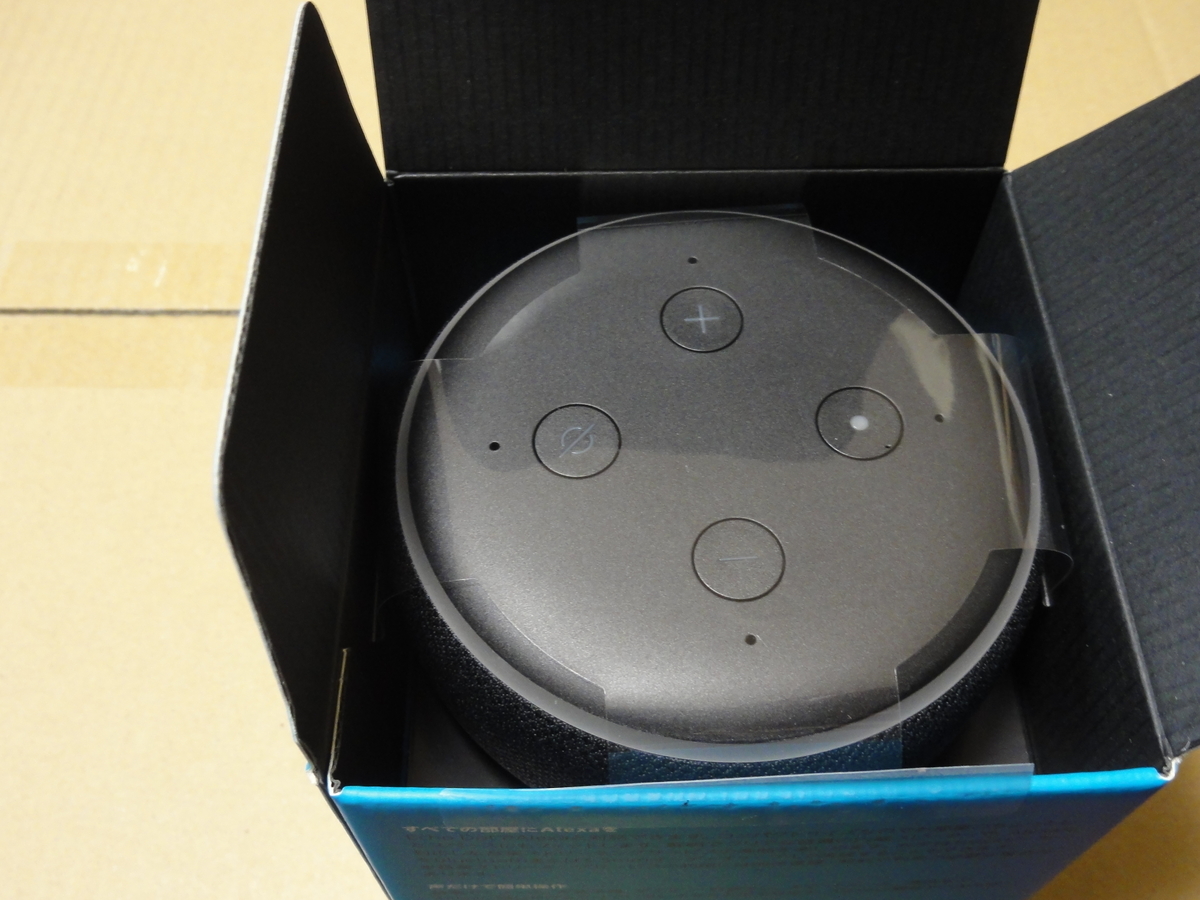
ふたを開けると本体が見えてきました。
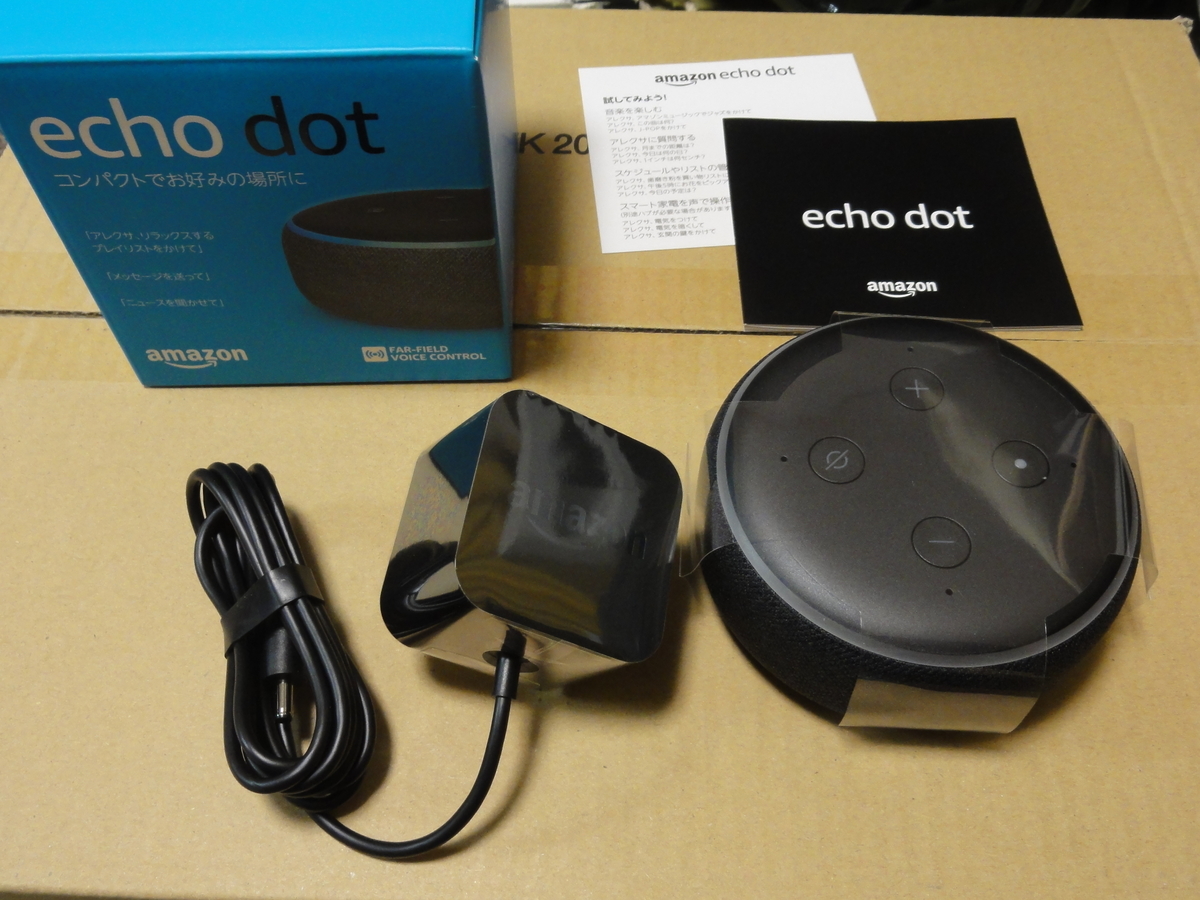
内容物は 本体、電源(USB電源ではない)、説明書。
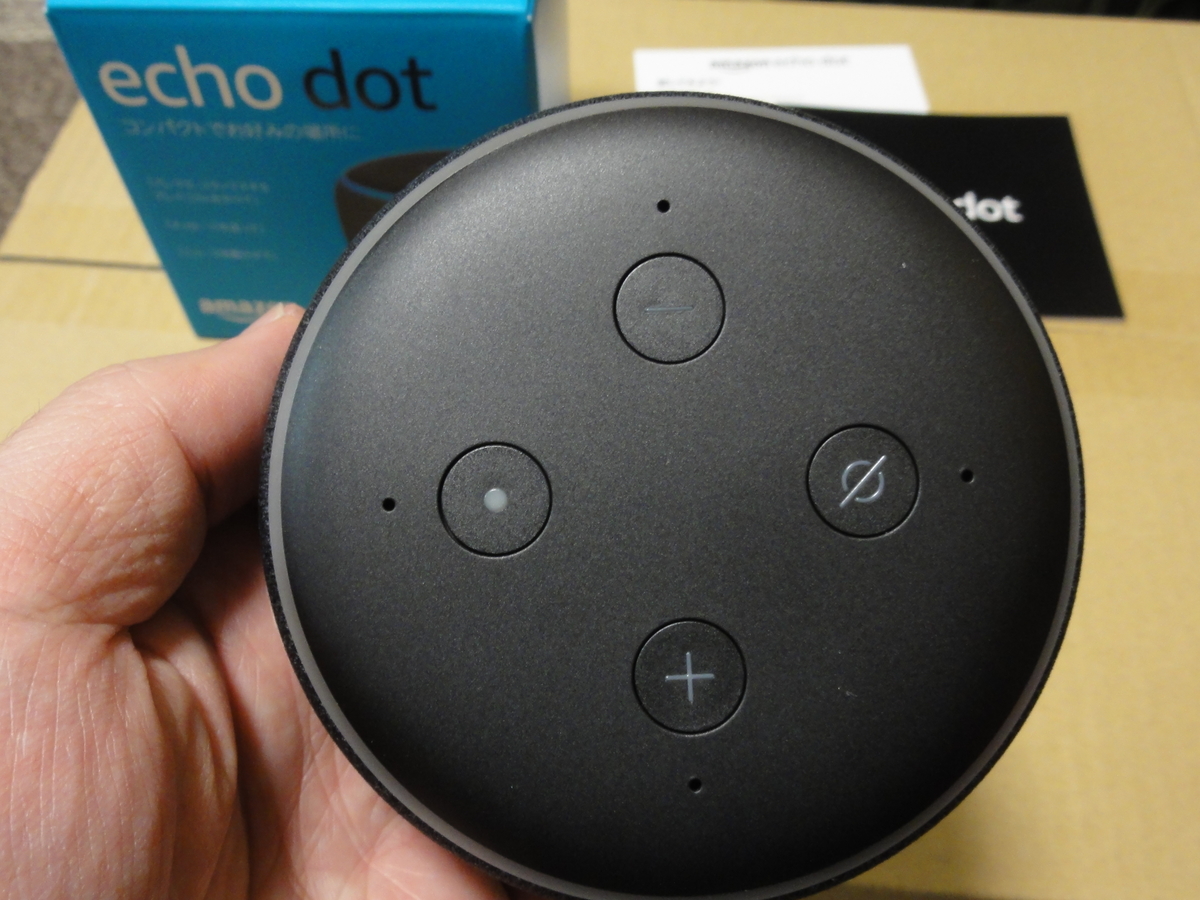
上面にスイッチ類があります。
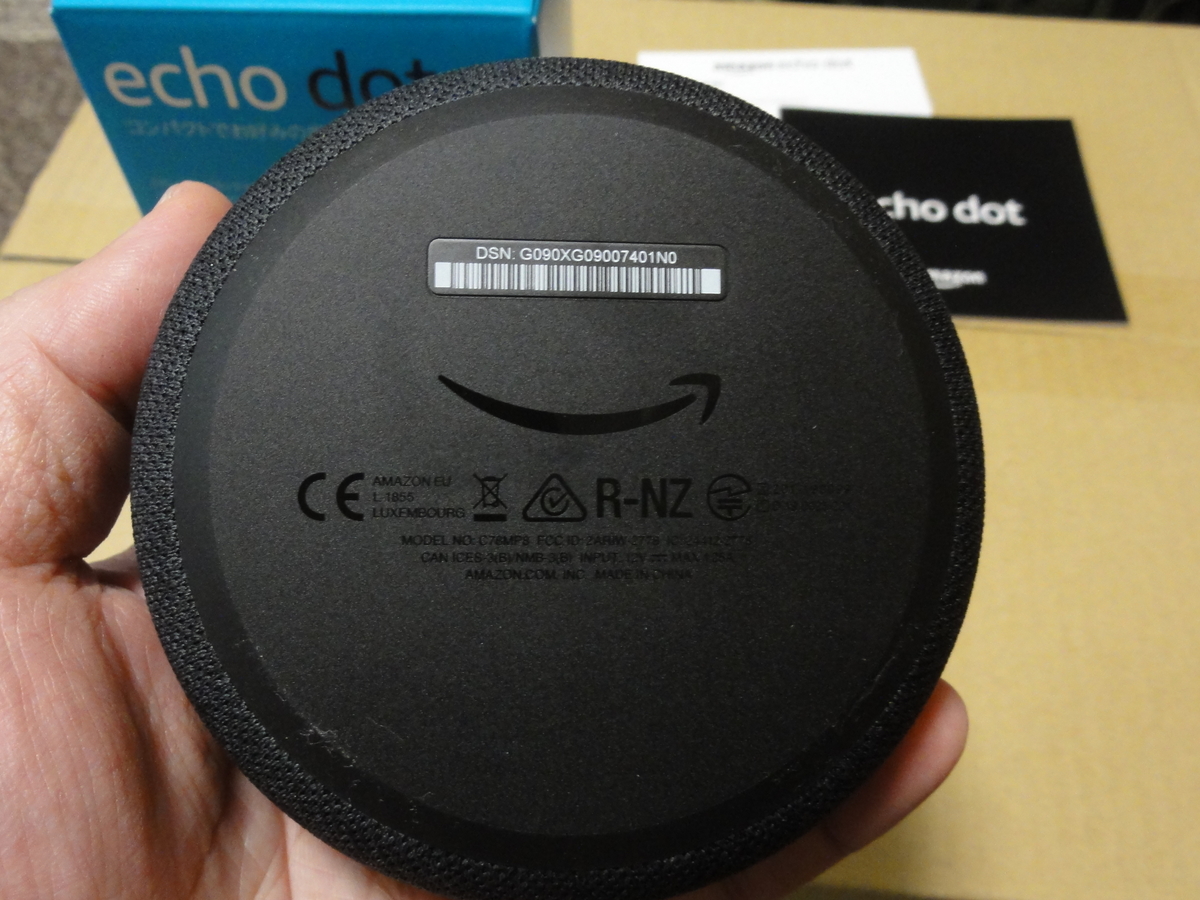
底面はゴム質で滑りにくい状態です。
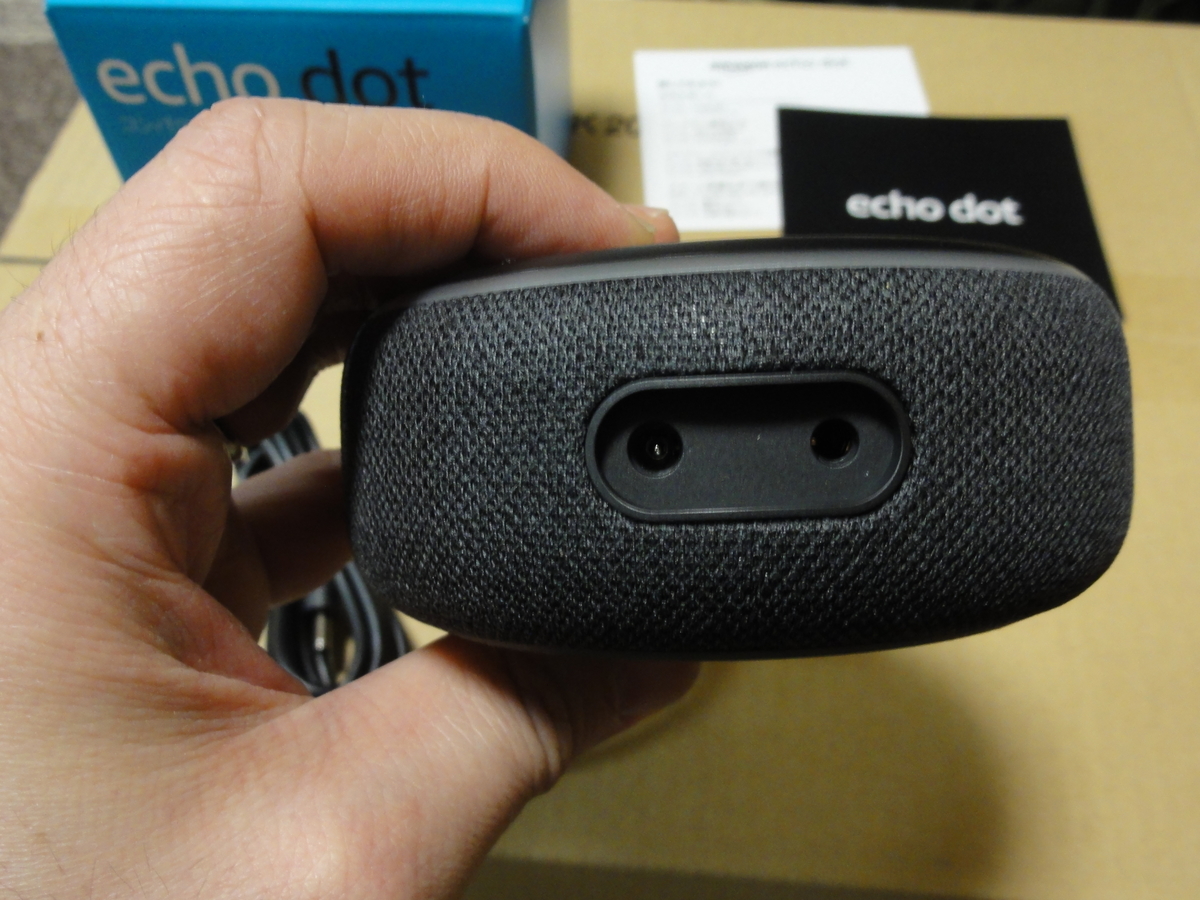
背面に電源のさし口とスピーカーのさし口があります。
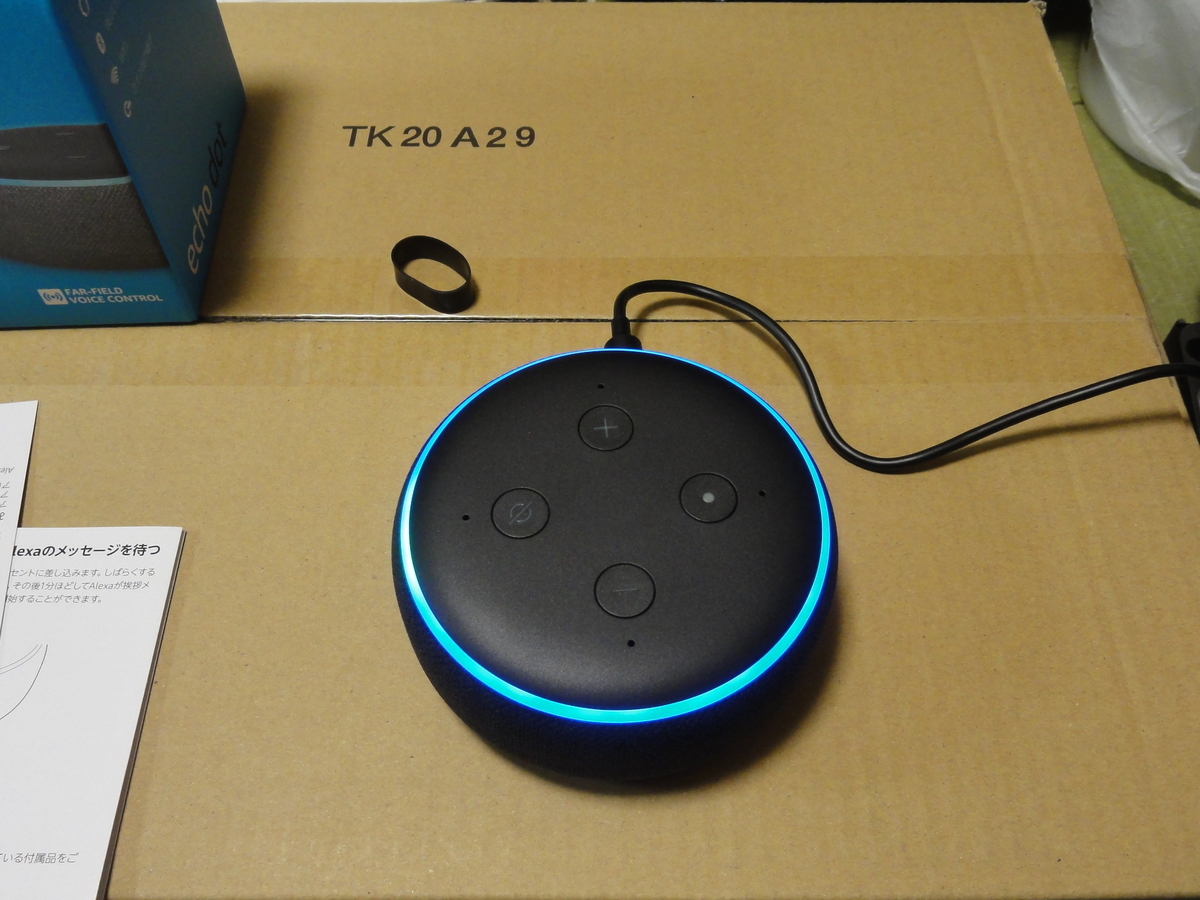
早速 電源コードを差すと 上面のエッジ部分が青く光りました。
あとは スマホにAmazon Alexaアプリをインストールしてセットアップしていきます。
一通りの設置アップを終えると使えるようになりました。
次回は 同時に購入した『スイッチボットHub Mini』と合わせての
使用感をご報告させてもらいます。
